
 LinkedIn
 Instagram
 WhatsApp
 Telgraf
 Gmail
Gmail Görünüm
 Google Takvim
 Slack Topluluğuna Katılın
Google OAuth Onay Ekranı Kurulum, Düzeltmeler Ve Neden Gösterilmiyor (2026)
Google OAuth onay ekranı 2024'te taşındı. Artık şurada bulunuyor Google Kimlik Doğrulama Platformu Cloud Console'da - eskiden bulduğunuz yerde değil. Bu rehber, nereye gideceğinizi, adım adım nasıl yapılandıracağınızı ve en yaygın sorunları (görünmediği durumlar dahil) nasıl çözeceğinizi tam olarak gösterir.
Nerede? 2024'ten beri, google oauth onay ekranı şu başlığın altında bulunuyor API'ler ve Hizmetler > Google Kimlik Doğrulama Platformu Bulut Konsolu'nda - eski "OAuth onay ekranı" menü öğesi değil. Ayarlar artık üç sekmeye ayrılmıştır: Markalaşma (uygulama adı, logo, alan adları), Seyirci (Dahili/Harici kullanıcı tipi, test kullanıcıları) ve Müşteriler (OAuth İstem.
2026'da OAuth onay ekranı nerede?
2024"ten önce yazılmış bir eğitim setini takip ettiyseniz ve sol kenar çubuğunda "OAuth uygulamanın izni" seçeneğini bulamıyorsanız, hayal görmüyorsunuz demektir. Google tüm bölümün adını değiştirdi ve yeniden yapılandırdı. Yeni bir isimle yaşıyor: Google Kimlik Doğrulama Platformu. Bu, geliştiricilerin Google OAuth onay ekranının "görünmediğini" bildirmelerinin en yaygın nedenidir - hala oradadır, sadece farklı bir yerdedir.
Adım 1: Git console.cloud.google.com Ve üst proje seçicisinde doğru projeyi seçtiğinizden emin olun. "Görünmeyen" sorunlarının çoğu, yanlış projede olmaktan kaynaklanır.
Adım 2: Sol kenar çubuğunda, tıklayın API'ler ve Hizmetler.
Adım 3: Ara Google Kimlik Doğrulama Platformu alt menüde (önceden "OAuth onay ekranı" olarak adlandırılıyordu). Görüyorsanız tıklayın. Görmüyorsanız, aşağıdaki sorun giderme bölümüne bakın.
Adım 4: Google Kimlik Doğrulama Platformu kontrol paneline erişeceksiniz. Üç sekme - Markalaşma, Seyircive Müşteriler - Eski tek sayfalık onay ekranını değiştirmek.
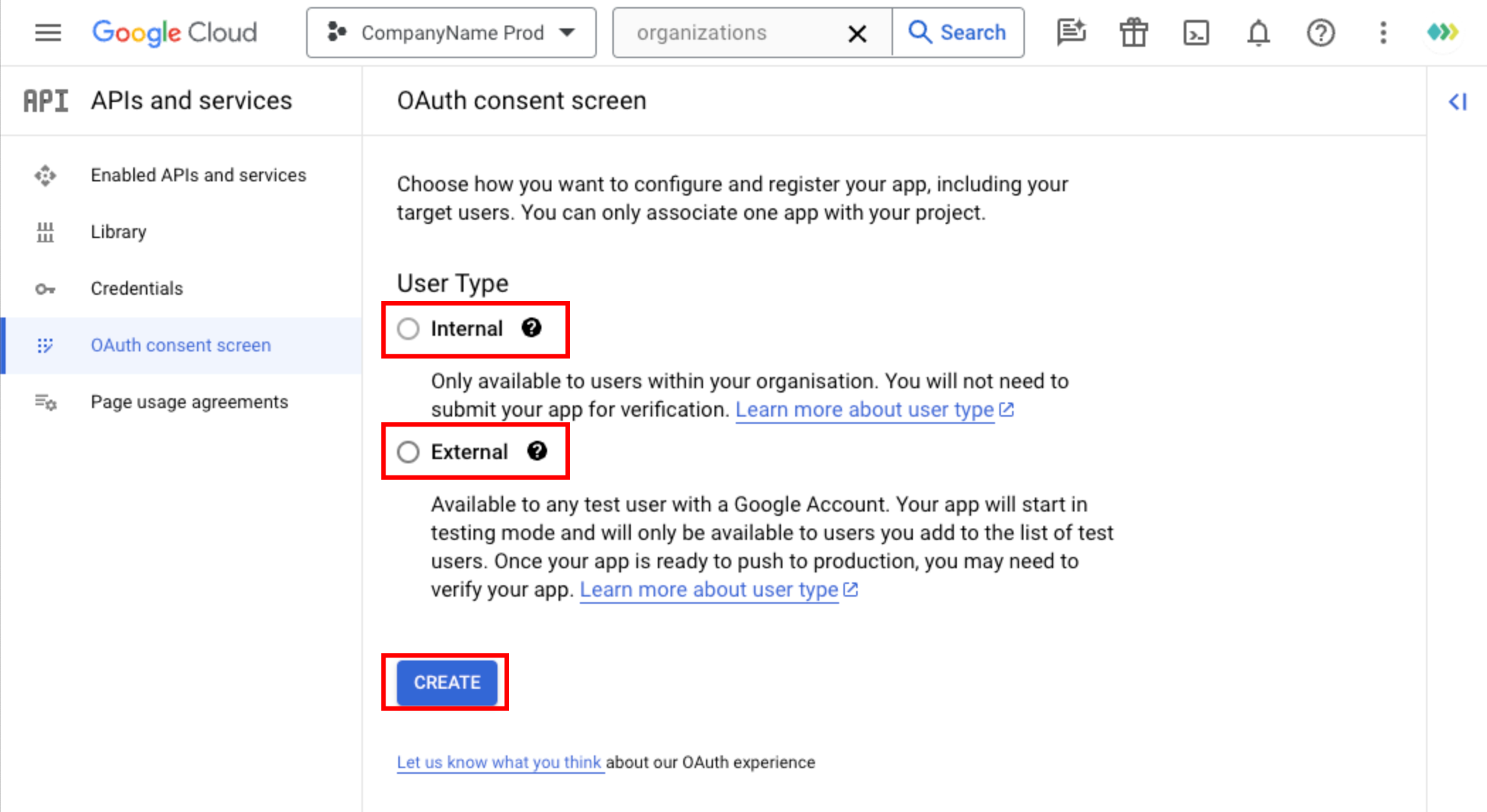 Google Auth Platform'da Kitle sekmesi (eski adıyla "OAuth onay ekranı") - dahili veya harici kullanıcı türünü seçtiğiniz ve test kullanıcılarını yönettiğiniz yer burasıdır.
OAuth onay ekranı görünmüyor veya sürekli yönlendiriyor: nasıl düzeltilir
Google OAuth onay ekranı birkaç farklı nedenden dolayı görünmeyebilir veya beklenmedik şekilde davranabilir. Aşağıda her bir hata deseni, kesin nedeni ve düzeltmesi bulunmaktadır - taranması en hızlı olacak şekilde biçimlendirilmiştir.
Google Cloud Console kullanıcı arayüzü 2024"te değişti. Eski "OAuth onay ekranı" menü öğesinin adı şuna değiştirildi: "Google Kimlik Doğrulama Platformu". Eski öğreticilerde hâlâ eski ad kullanılıyor.
Sol kenar çubuğunda altında API'ler ve Hizmetler, görene kadar kaydırın "Google Kimlik Doğrulama Platformu". Hala göremiyorsanız, önce projenizde en az bir Google API'sini etkinleştirmeniz gerekebilir (bu bölüm, yalnızca OAuth uyumlu bir API etkinleştirildiğinde görünür).
Google hesabınızda yok Sahip veya Düzenleyici IAM rolü Projede. Görüntüleyici rolündeki hesaplar onay ekranı ayarlarını düzenleyemez.
Proje Sahibinden size Editör rol (veya üstü) aracılığıyla IAM ve Yönetici > IAM. Projeyi kendiniz oluşturduysanız, doğru Google hesabıyla oturum açtığınızı kontrol edin; proje seçici bazen yalnızca okuma erişiminiz olan projeleri de gösterebilir.
Seçim yapmadınız kullanıcı türü (Dahili mi Harici mi) henüz. Yeni kullanıcı arayüzünde, Google Kimlik Doğrulama Platformu genel bakış sayfasındaki "Başlat" düğmesi, önce Hedef kitlesi adımını tamamlamanızı bekler.
Google Kimlik Doğrulama Platformu genel bakış sayfasında, tıklayın "Başlat" istenirse, şuraya gidin Kitle sekmesi veya Dahili veya Harici'yi seçin. Bir kullanıcı türü kaydedildiğinde, tam Markalama yapılandırma formu kullanılabilir hale gelir.
Uygulamanız şu dilde Test durumu (veya yayın durumu "Test ediliyor" ve hassas veya kısıtlı kapsamlar talep ediyorsunuz. Google, gerçek onay ekranından önce "doğrulanmamış uygulama" ara ekranını gösterir.).
Geliştirme için: test kullanıcısının e-postasını şuraya ekleyin: test kullanıcıları listesi (Kitle sekmesi). Üretim için: uygulamanızı Google'ın OAuth doğrulamasına gönderin. Test kullanıcısı olarak listelenen kullanıcılar hala bir uyarı görecektir ancak "Gelişmiş > [Uygulama adı]"na git" seçeneğine tıklayarak devam edebilirler. Uygulamanız doğrulandıktan ve yayınlandıktan sonra uyarı kaybolur.
Bu beklenen bir davranıştır. Kullanıcı bir onay verdiğinde, Google bu onayı hatırlar ve sonraki girişlerde ekranı atlar. Onay ekranı yalnızca kullanıcı erişimi iptal ederse veya siz yeni kapsamlar talep ederseniz yeniden görünür.
Test için yeniden görüntülemeyi zorlamak üzere, ekleyin rıza Yetkilendirme URL parametrelerinize. Üretimde, yalnızca kullanın rıza ilk yetkilendirme çağrısında (almak için yenileme_belirteciHer girişte değil.
erişim_engellendi Bunun yerine hata. Dahili uygulamalar, tasarım gereği Google Workspace kuruluşunuzdaki kullanıcılara yöneliktir. Workspace dışı kullanıcıları desteklemeniz gerekiyorsa Harici olarak değiştirin.Unipile'ın önceden doğrulanmış OAuth anahtarı, kurulumunuzdaki bu hata senaryolarını ortadan kaldırır - kimlik doğrulaması yapılmış her kullanıcının adına hareket eden bağımsız bir teknik aracı olarak sizden yana bir onay ekranı yapılandırması gerekmez.
OAuth onay ekranını adım adım ayarlama
Bu bölüm, bir Google Cloud projesi oluşturup bir Google API'sini etkinleştirdikten sonra tamamlamanız gereken alanın yani tam onay ekranı yapılandırmasını kapsar. Bu adımları henüz yapmadıysanız, lütfen önce şuraya bakın: Google OAuth Tam Kılavuzu önce proje oluşturmayı ve API etkinleştirmeyi kapsayan.
İçinde Kitle sekmesi, ilk karar, uygulamanızın Google Workspace kuruluşunuzdaki kullanıcılara mı yoksa herhangi bir Google hesap sahibine mi hizmet vereceği konusundadır:
- Dahili: Yalnızca Google Workspace kuruluşunuzdaki kullanıcılar. Doğrulama gerekmez. Yalnızca kendi çalışanlarınız tarafından kullanılan dahili araçlar, yönetici panelleri veya kurumsal uygulamalar için idealdir. Projeniz kişisel bir Gmail hesabına bağlıysa (yalnızca Workspace hesapları) kullanılamaz.
- Dış Herhangi bir Google hesap sahibi. Uygulamalar 100 kullanıcı sınırıyla "Test" modunda başlar. Hassas veya kısıtlı kapsamlar, uygulamanın tüm kullanıcılara yayınlanabilmesi için Google'ın doğrulama sürecinden geçmesini gerektirir.
Kitle sekmesi: Dahili (Yalnızca Workspace) veya Harici (herhangi bir Google hesabı) seçin. Bu karar, doğrulama gereksinimlerinizi etkiler.
İpucu: Daha sonra Dahili'den Harici'ye geçiş yapabilirsiniz, ancak kullanıcılar uygulamanızı yetkilendirdikten sonra Harici'den Dahili'ye geri geçiş yapamazsınız. Dikkatli seçin.
İçinde Markalama sekmesi, alanları doldurun. Bunlar, kullanıcıların uygulamanızı yetkilendirdikten sonra google kimlik doğrulama ekranında gördüğü şeylerdir:
- Uygulama adı: Onay ekranının üst kısmında belirgin bir şekilde görünen ad. Teknik bir tanımlayıcı yerine ürün adınızı kullanın.
- Kullanıcı desteği e-postası: Kullanıcıların uygulamanızın erişim isteğiyle ilgili soruları olması durumunda iletişim kurulacak kişi olarak gösterilir. Kişisel bir e-posta yerine takip edilen bir takma ad veya dağıtım listesi kullanın.
- Uygulama logosu: Karenin bir PNG veya JPG dosyası, minimum 120x120 piksel. Rıza ekranında ve Google hesabının yetkilendirilmiş uygulamalar listesinde görünür. Kullanıcı güveni için isteğe bağlıdır ancak şiddetle tavsiye edilir.
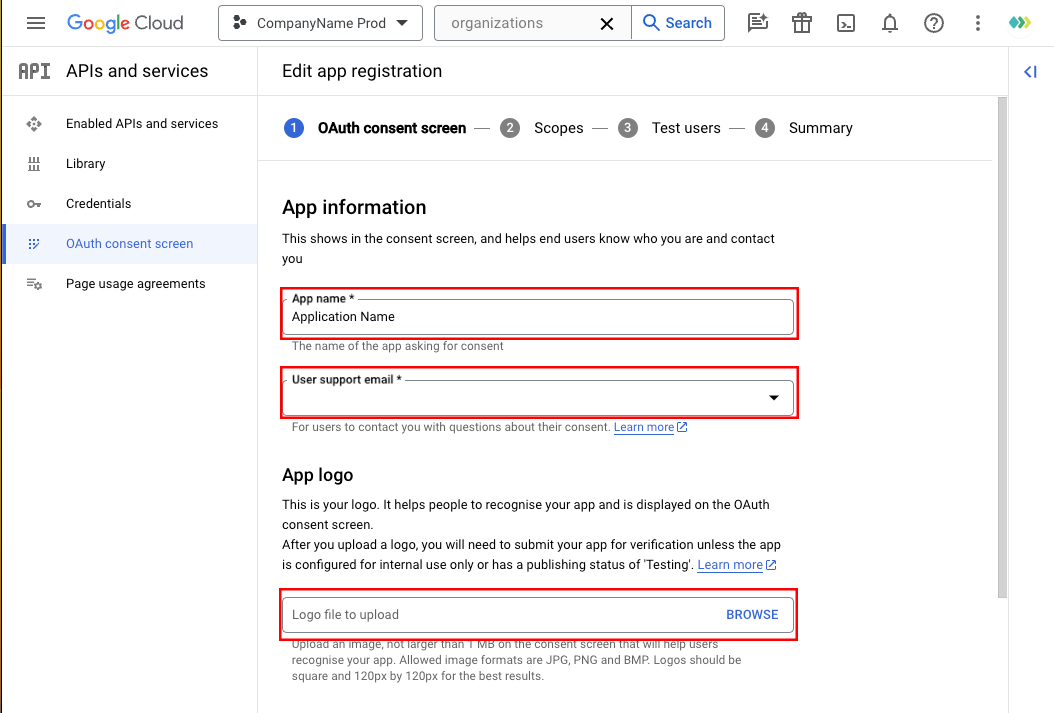 Markalaşma sekmesi - Uygulama bilgileri: kullanıcı onay ekranında görünmesini istediğiniz uygulama adını, logosunu ve destek e-posta adresini tam olarak doldurun.
Hâlâ içindeyim Markalama sekmesi, Uygulama Etki Alanı bölümü aşağıdaki bağlantıları gerektirir:
- Uygulama ana sayfa URL'si: Uygulamanızın veya ürününüzün herkese açık ana sayfası. Canlı, erişilebilir bir URL olmalıdır (oturum açma sayfası değil).
- Gizlilik Politikası bağlantısı: Temel otur.
- Hizmet Şartları bağlantısı: opsiyonel ancak üretim uygulamaları için önerilir.
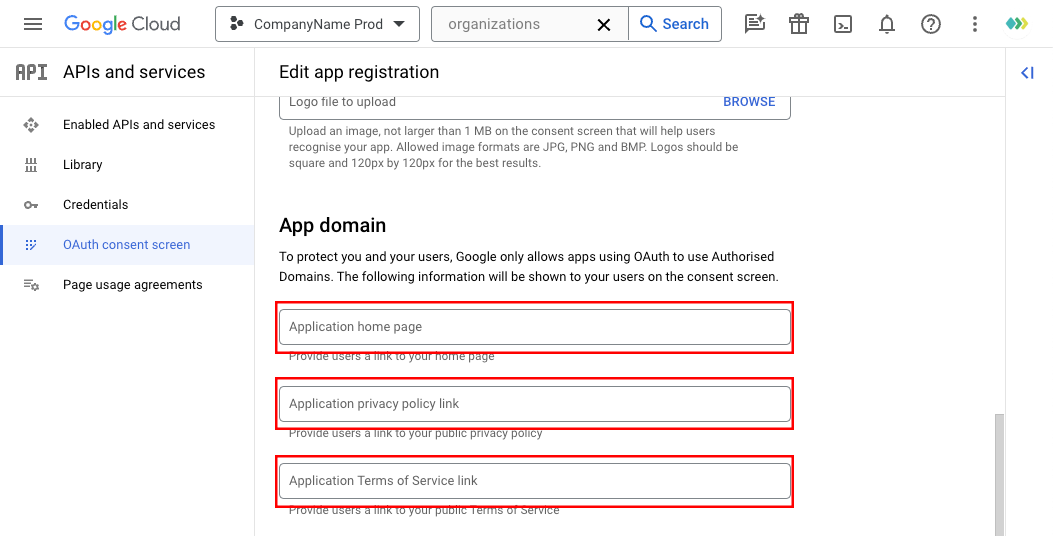 Uygulama Etki Alanı: Ana sayfanız, gizlilik politikanız ve hizmet şartlarınız için canlı URL'ler sağlayın. Doğrulama için göndermeden önce tüm URL'ler herkese açık olarak erişilebilir olmalıdır.
Bu Yetkili Alanlar (Uygulama Etki Alanı'nın altında) bölümü, OAuth yönlendirme URI'lerinizde ve yukarıdaki uygulama etki alanı bağlantılarında hangi etki alanlarının kullanılabileceğini denetler. Uygulamanızın kök etki alanını ekleyin (örneğin. seninuygulamam.com).
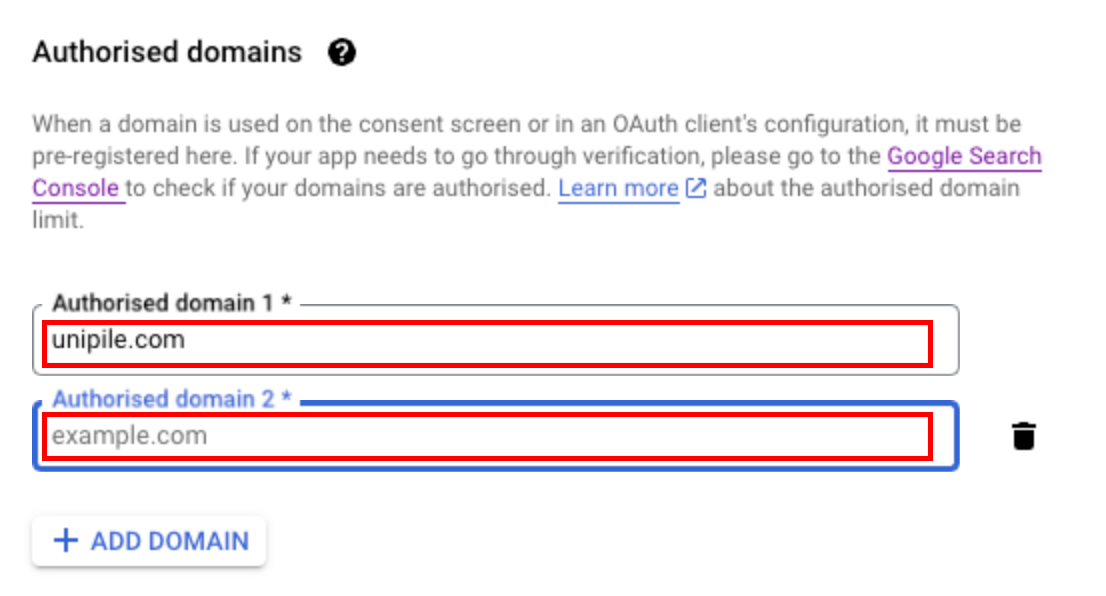 Yetkili Etki Alanları: kök etki alanınızı ekleyin. Yalnızca bu etki alanındaki yönlendirme URI'leri ve uygulama URL'leri Google tarafından kabul edilecektir.
İpucu: Yetkilendirilmiş alan adları ve yönlendirme URI'leri (İstemciler sekmesinde ayarlanır) tutarlı olmalıdır. Yönlendirme URI'niz ise https://app.yourapp.com/callback, Yetkilendirmeniz gerekiyor seninuygulamam.com burada, değil uygulama.sizinuygulamanız.com.
Ayrıca, içinde Markalama sekmesi, geliştirici iletişim e-postası sağlayın. Bu, Google'ın gönderim için kullandığı adrestir:
- Doğrulama durumu güncellemeleri (onay, reddetme veya açıklama talepleri)
- Politika uyumluluk bildirimleri
- Uygulamanızın OAuth durumuyla ilgili değişiklik bildirimleri
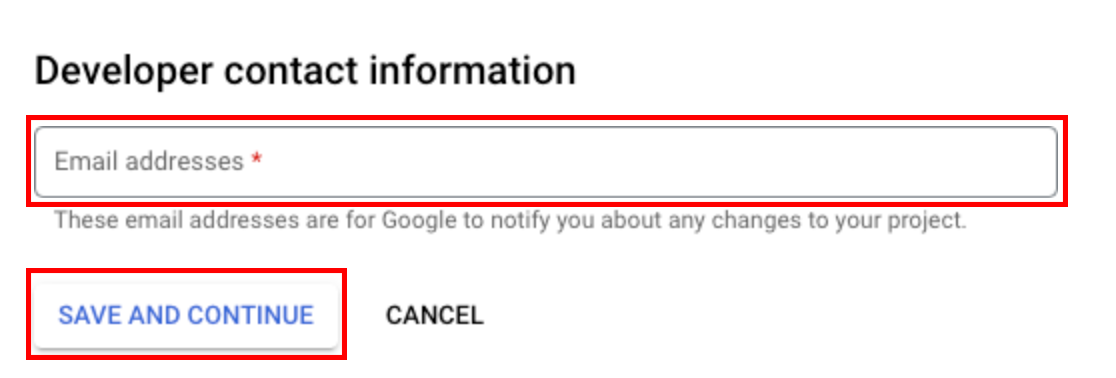 Geliştirici İletişim: İzlenen dağıtım listesi kullanın. Kritik Google doğrulama e-postaları spam olarak filtrelenebilir - inceleme pencereniz sırasında spam klasörünü kontrol edin.
Önemli: Dağıtım listesi veya paylaşılan gelen kutusu kullanın, kişisel e-posta değil. Google'ın doğrulama ekibi farklı bir saat diliminde mesai saatleri içinde e-posta gönderebilir. Yanıt penceresini kaçırırsanız, doğrulamanız haftalarca gecikebilir.
Yetki alanları, kullanıcı adına uygulamalarınızın hangi verilere erişebileceğini tanımlar. Yeni Google Auth Platform kullanıcı arayüzünde, yetki alanları her OAuth istemcisi için yapılandırılabilir (altında Müşteriler sekmesi Bir istemci seçin > Kapsamlar). Tıklayın "Kapsamları Ekle veya Kaldır" kapsam seçiciyi açmak için.
Doğrulama yolunuzu etkileyen kapsam kategorileri:
- Hassas olmayan kapsamlar (örneğin.
açık kimlik,e-posta,profil): sadece temel giriş. Doğrulama gerekmez. Uygulama hemen yayınlanır. - Hassas kapsamlar (örneğin.
gmail.yalnızcaoku,gmail.gönder,gmail etiketleri): Google güvenlik değerlendirmesi (OAuth doğrulaması) gerektirir. Uygulama doğrulama yapılana kadar Test modunda kalır. - Kısıtlı kapsamlar (örneğin.
mail.google.com,gmail.değiştir): Hem Google OAuth doğrulaması hem de CASA Tier 2 güvenlik denetimi gerektirir. Süreç önemli ölçüde daha uzun sürer.
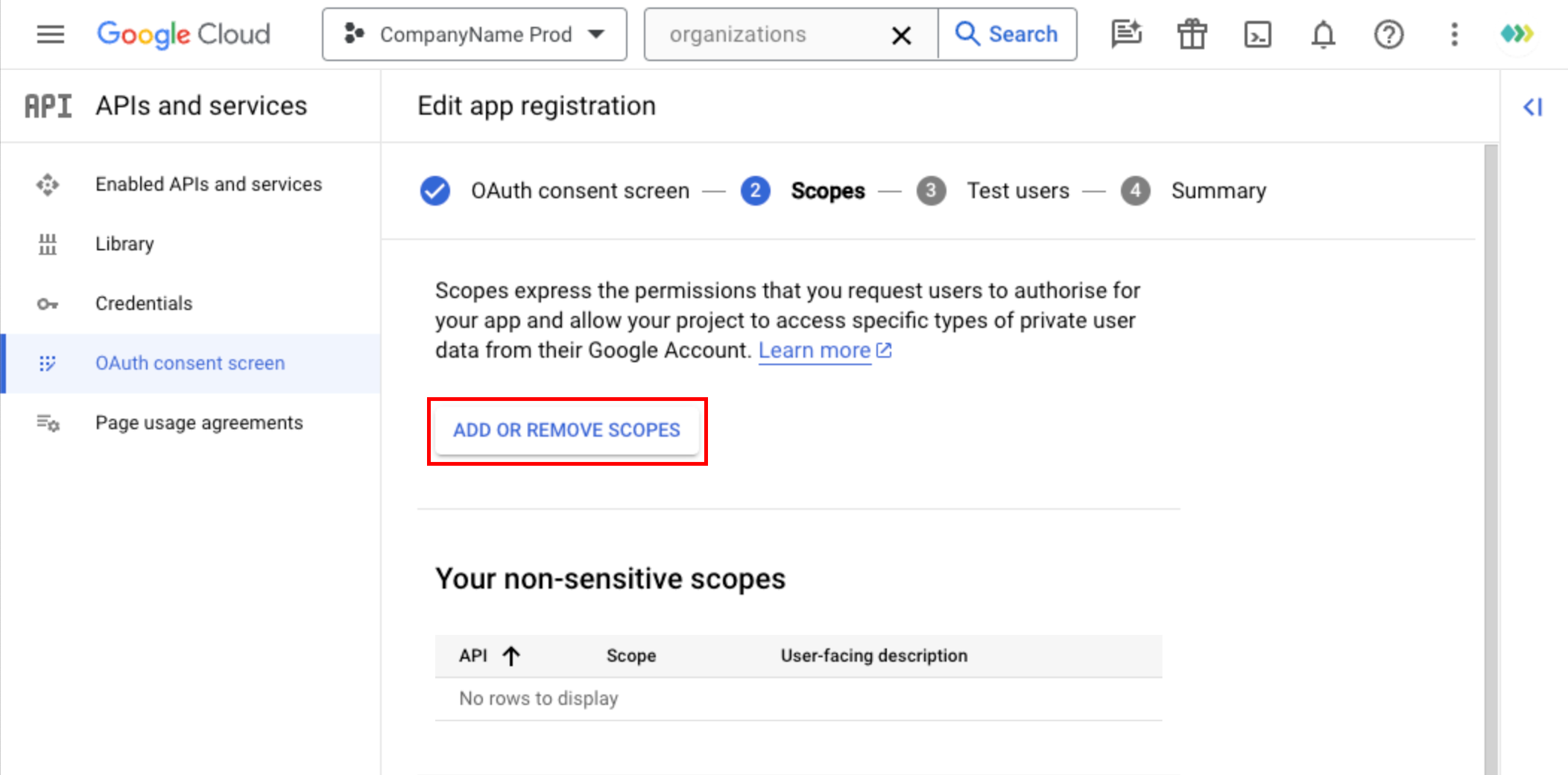 Kapsam seçici: uygulamanızın gerçekten ihtiyaç duyduğu minimum kapsamları seçin. Her hassas veya kısıtlı kapsam doğrulama gereksinimleri ekler. Bunu oluşturmadan önce planlayın.
Gmail'e özgü kapsamların, her birinin hangi API'leri açtığının ve yetkilendirme URL'nizde bunları nasıl isteyeceğinizin eksiksiz bir referansı için lütfen Gmail API Kapsamları Kılavuzu.
En az ayrıcalık ilkesi Uygulamanızın şu anda kullandığı kapsamları talep edin. Uygulamanın yayınlanmasından sonra kısıtlı bir kapsam eklemek, yeni bir CASA Tier 2 denetimi de dahil olmak üzere tüm doğrulama sürecinin baştan başlatılması anlamına gelir.
İçinde Kitle sekmesi, the Test kullanıcıları bölümü, uygulamanızın onaylanabileceği Google hesap e-postalarını eklemenizi sağlar. Test durumu.
Test kullanıcı sınırıyla ilgili temel kurallar:
- En fazla 100 test kullanıcısı Test durumundaki harici bir uygulamaya eklenebilir. Bu, Google'ın katı bir sınırlamasıdır - uygulamanızı yayınlamadan bunu artıramazsınız.
- Test kullanıcıları "doğrulanmamış uygulama" uyarı ekranını görüyor ancak uyarıyı tıklayarak uygulamanıza yetki verebiliyor.
- Test modundaki test kullanıcıları için erişim belirteçleri süre sonu verir 7 gün. Token süresi dolduğunda kullanıcıların yeniden yetkilendirme yapması gerekir.
- Doğrulama için başvurduğunuzda ve Google uygulamanızı onayladığında, 100 kullanıcı sınırı kaldırılır ve 7 günlük geçerlilik ortadan kalkar.
Doğrulama öncesinde 100'den fazla kullanıcıya ihtiyacınız varsa: Tek seçenek, uygulamanızı Google'a doğrulama için göndermektir. Google sistemlerinde bu sorunu aşmanın başka bir yolu yoktur. Alternatif olarak, Unipile'ın önceden doğrulanmış OAuth anahtarının (bir sonraki bölüm) OAuth akışını sizin adınıza yönetip yönetemeyeceğini ve böylece hem sınırlamayı hem de doğrulama süresini ortadan kaldırabileceğini değerlendirin.
Bu yetkilendirme onay ekranı sürecinin tamamını atlamak mı istiyorsunuz?
Bunun yerine Unipile'ın doğrulanmış OAuth anahtarını kullanın – onay ekranı kurulumuna gerek yok, 100 kullanıcı sınırı yok, doğrulama bekleme süresi yok.
İç mi, dış mı: Hangisini seçmelisiniz?
Google OAuth onay ekranındaki "Dahili" ve "Dış" seçenekleri arasındaki seçim, kurulumunuzdaki en önemli kararlardan biridir. Bu seçim, doğrulama yolunuzu, kullanıcı kitlenizi ve geliştirme aşamasında 100 kullanıcı sınırıyla karşılaşıp karşılaşmayacağınızı belirler. İşte konunun tüm ayrıntıları.
Dahili mi harici mi kararını tamamen atla
Unipile'ın önceden doğrulanmış OAuth anahtarıyla, Google doğrulaması olmadan harici kullanıcılara hizmet verirsiniz - Unipile, her kimliği doğrulanmış kullanıcı adına bağımsız bir teknik aracılık hizmeti sunar.
Onay ekranından sonra: doğrulama ve CASA
Google kimlik doğrulama onay ekranı yapılandırmasını tamamlamak, Harici uygulamaların hassas veya kısıtlı kapsamları istemesiyle ilgili sürecin sonu değildir. Sonraki adım, hangi kapsamları seçtiğinize bağlıdır. İşte kısa versiyonu - tam doğrulama ve CASA yol haritası içeride yer almaktadır. Google OAuth Merkezi.
OAuth onay ekranını yapılandırdıktan hemen sonra, Harici uygulamanız şunlar konumundadır: Test durumu. Uygulamanıza yalnızca test kullanıcıları listesine eklediğiniz kullanıcılar (en fazla 100) yetki verebilir. Bu, geliştirme ve erken testler için uygundur.
Uygulamanızı daha fazla kullanıcıya açmaya hazır olduğunuzda, tıklayın "Doğrulama İçin Hazırlan" (veya "Doğrulama için gönder") Google Kimlik Doğrulama Platformu genel bakışında. Google, uygulamanızın gizlilik politikasını, yetkili alanlarını, istenen kapsamlarını ve uygulamanızın verileri nasıl kullandığını inceler. İnceleme süresi değişiklik gösterir - genellikle 2-6 hafta, kısıtlı kapsamlar için bazen daha uzun sürer.
Eğer uygulamanız kısıtlı kapsamları (örneğin mail.google.com veya gmail.değiştir), Google ayrıca bir CASA Seviye 2 güvenlik denetimi onaylanmış bir üçüncü taraf dengeleyicisi tarafından. Bu, uygulamanızın güvenlik duruşunun, veri kullanımının ve erişim denetimlerinin gözden geçirilmesini içerir.
Doğrulandığında, uygulamanız yayınlanır. "Doğrulanmamış uygulama" uyarı ekranı kaybolur. 100 kullanıcı sınırı kaldırılır. Test kullanıcıları için 7 günlük jeton süresi dolması ortadan kalkar. Kullanıcılar uyarılar olmadan markalı onay ekranınızı görür.
Google OAuth'un e-posta API mimarisine nasıl uyduğunu, Gmail, Outlook ve IMAP genelinde birleştirilmiş sağlayıcı erişimi de dahil olmak üzere daha geniş bir bakış açısı için bkz. E-posta API rehberi.
Unipile, Google OAuth entegrasyonu için CASA Tier 2 denetimini zaten tamamladı. Bu, Unipile'ı kullandığınızda bağımsız teknik aracı, rol yapma her yetkili kullanıcı adına, kendi başınıza CASA süreciyle uğraşmak zorunda değilsiniz. Bkz. Tam Google OAuth Merkezi Unipile'nin sertifikasyon yolu ve POC / daha sonra sertifikalandır / geçiş iş akışının nasıl çalıştığına dair ayrıntılar için.
Onay ekranı kurulumunu tamamen atlayın
Ürününüzün kullanıcıların Gmail veya Google Takvim verilerine erişmesi gerekiyorsa, Google OAuth onay ekranı kurulumunu kendiniz yapmayı veya şunları kullanmayı seçebilirsiniz Bağımsız teknik aracı olarak Unipile, rol yapma her yetkili kullanıcı adına, önceden doğrulanmış ve zaten CASA Seviye 2 sertifikasına sahip OAuth anahtarı ile. Bu, Google'ın güvenlik incelemesi için bir geçici çözüm değildir. Unipile o incelemeyi sizin için tamamladı - bu üründür.
Unipile, Google ile bağlantılı, onaylı veya sponsorlu değildir. Unipile, uygulamanız ile Google OAuth altyapısı arasında bağımsız bir teknik aracılık hizmeti vermektedir.
Kullanıcılarınızın Google hesaplarını Unipile'ın doğrulanmış OAuth entegrasyonu aracılığıyla bağlayın. Kullanıcılarınız bir kez yetkilendirme yapar - Unipile, her kimliği doğrulanmış kullanıcı adına bağımsız bir teknik aracı olarak geri kalan her şeyi halleder.
Google OAuth Onay Ekranı - Sıkça Sorulan Sorular
2026'da google oauth onay ekranını yapılandırma, sorun giderme ve gezinme ile ilgili en yaygın sorular.
Beş yaygın nedeni vardır: (1) Eski "OAuth onay ekranı" menüsünü arıyorsunuz - adı şuna değiştirildi "Google Kimlik Doğrulama Platformu" 2024 yılında. (2) Yanlış projettesiniz - yukarıdaki proje seçiciyi kontrol edin. (3) Hesabınızda Sahip veya Düzenleyici IAM rolü bulunmamaktadır. (4) Projede henüz OAuth uyumlu bir API etkinleştirilmedi - Google Kimlik Doğrulama Platformu bölümü yalnızca bir API etkinleştirildikten sonra görünür. (5) Uygulamanız İçsel olarak yapılandırılmış ancak harici bir Google hesabıyla test ediyorsunuz - İçsel uygulamalar tasarım gereği tüm Workspace dışı kullanıcıları engeller. Detaylı çözümler için bkz. Yukarıdaki sorun giderme bölümü.
2024'ten beri, yol gösterin API'ler ve Hizmetler > Google Kimlik Doğrulama Platformu. Eski "OAuth onay ekranı" menü öğesi artık mevcut değil - Google Auth Platform ile değiştirildi, bu da ayarları üç sekmeye ayırıyor: Markalaşma (uygulama adı, logo, alan adları), Seyirci (Dahili/Harici kullanıcı tipi, test kullanıcıları) ve Müşteriler (OAuth İ.
Bunun hakkında daha fazlası bizim Google OAuth Görünen Alan Kılavuzu.İç: tüm kullanıcılar Google Workspace kuruluşunuzdadır, doğrulama gerekmez, test kullanıcı kotası yoktur, doğrulanmamış uyarısı yoktur. Dahili araçlar için en iyisi. Workspace hesabı gerektirir (kişisel Gmail değil).
Dış: Google hesabı sahibi olan herkes uygulamanızı kullanabilir. Test modunda başlar (100 kullanıcı sınırı). Hassas kapsamlar Google doğrulaması gerektirir (2-6 hafta). Kısıtlı kapsamlar ayrıca CASA Seviye 2 gerektirir. Genel veya müşteri odaklı her türlü uygulama için Harici'yi seçin.
Sabit limit 100 test kullanıcısı Test durumundaki Harici uygulamalar için. Bu sınır Google tarafından belirlenmiştir ve aşılamaz. Test kullanıcıları uygulamanızı yine de yetkilendirebilir ancak önce bir uyarı ekranı görürler. Token'ları süresi dolacak 7 gün (normal yenileme jetonu ömrü yerine). Sınırı kaldırmak için uygulamanızı Google'ın OAuth doğrulamasına gönderin. Yayınlandıktan sonra kullanıcı sınırı yoktur.
Yapılandırmanıza bağlıdır: Dahili uygulamalar doğrulama gerektirmez. Yalnızca temel kapsamları kullanan harici uygulamalar (açık kimlik, e-posta, profil) doğrulama olmadan yayınlanabilir. Hassas kapsamları isteyen harici uygulamalar beğenmek gmail.gönder, gmail.yalnızcaoku) kullanıcı sınırını kaldırmadan önce Google'ın OAuth doğrulamasından geçmelidir. Kısıtlı kapsamları isteyen harici uygulamalar beğenmek mail.google.com) ek olarak standart doğrulamaya ek olarak bir CASA Seviye 2 güvenlik denetimi gerektirir. Bakınız Gmail API Kapsamları Kılavuzu tam kapsamlı sınıflandırma için.
Google'ın kendi altyapısı içerisinde Google OAuth onay ekranını atlayamazsınız - bu, herhangi bir OAuth 2.0 akışı için zorunlu bir adımdır. Ancak, şunu kullanarak kendiniz yapılandırmaktan ve doğrulama almaktan kaçınabilirsiniz. Unipile'ın önceden doğrulanmış OAuth anahtarı. Unipile, her kimliği doğrulanmış kullanıcı adına, Google doğrulaması ve CASA Seviye 2 sertifikası tamamlanmış bağımsız bir teknik aracı olarak hareket eder. Bu bir güvenlik açığı giderme yöntemi değildir - Unipile, Google'ın tam inceleme sürecinden geçti. Kullanıcılarınız hala bir onay ekranı (Unipile'ın doğrulanmış ekranı) görüyor, sizin kendi onay ekranınızı oluşturmanıza ve doğrulamanıza gerek kalmıyor.
Keşfet üretilmeye hazır Gmail API entegrasyonu.Google OAuth kurulumu hakkında hala sorularınız mı var? Ekibimiz size yardımcı olmak için burada.
 TR
TR  EN
EN  FR
FR  ES
ES  DE
DE  IT
IT  BR
BR  NL
NL  PL
PL