
 LinkedIn
 Instagram
 Telegram
 Word lid van de Slack-gemeenschap
Gmail API E-mail Verzenden in 5 Regels
npm installeer unipile-node-sdkUNIPILE_DSN en UNIPILE_TOKEN naar jou .env bestand.client.email.verstuur()account_id, naar, onderwerpen lichaam. Klaar.tracking_id bevestiging van levering via de Gmail API.importeer { UnipileClient } van 'unipile-node-sdk';
const klant = nieuw UnipileClient(
proces.env.UNIPILE_DSN,
process.env.UNIPILE_TOKEN
);
const resultaat = wachten client.e-mail.send({
account_id: 'acc_xxxxxxxxxxxxxxxx',
naar: [{
weergavenaam: 'Alice Martin',
identificatie: 'alice@acme.com'
}],
subject: 'Hallo van de Gmail API',
body: 'Verzonden via Unipile!
'
});
console.log(resultaat); // { tracking_id: 'msg_...' }
Gmail API Verzenden E-mail,
Python & Node.js
Codevoorbeelden
Een complete ontwikkelaarsgids voor het programmatisch verzenden van e-mails met de Gmail API: OAuth 2.0 installatie, codevoorbeelden, snelheidslimieten en SMTP-vergelijking.
# E-mail verzenden met Gmail API
importeer base64
van email.mime.tekst importeer MIMETekst
van googleapiclient.discovery importeer bouwen

def e-mail_verzenden(dienst, naar, onderwerp, inhoud):
    msg = MIMEText(body)
    bericht['naar'] = naar
    bericht['onderwerp'] = onderwerp
    raw = base64.urlsafe_b64encode(
        msg.als_bytes()
    ).decode()
    return service.users().berichten().send(
        gebruikersId="mij,
        lichaam={'rauw': ruw}
    ).uitvoeren()


 Gmail API
Wat is Gmail API E-mail verzenden?
Het versturen van e-mails via de Gmail API omvat het gebruik van HTTP-verzoeken om te interageren met de back-endsystemen van Gmail. In plaats van handmatig e-mails samen te stellen en te verzenden via de Gmail-interface, kunnen ontwikkelaars het proces binnen hun applicaties automatiseren.
De API biedt eindpunten waarmee ontwikkelaars e-mailberichten kunnen aanmaken en verzenden in verschillende formaten, waaronder platte tekst, HTML en e-mails met bijlagen. Het ondersteunt ook meer geavanceerde functies, zoals threading en het beheren van e-maillabels, waardoor het een uitgebreide oplossing is voor programmatische e-mailcommunicatie. Voor verzending via meerdere providers (Gmail, Outlook, IMAP), zie de Unified API-handleiding voor het verzenden van e-mail. Voor een cross-provider aanpak, onderzoek de e-mail Verzenden API.
michel@company.com

Waarom Gmail API gebruiken voor het verzenden van e-mails?
Het gebruik van de Gmail API voor het verzenden van e-mails biedt verschillende voordelen die het een krachtige keuze maken voor moderne applicaties.
Automatisering
Automatiseer routinematige e-mailtaken, bespaar tijd en verminder handmatige fouten in uw gehele workflow.
Integratie
Integreer e-mailverzending rechtstreeks in de workflow van uw app, waardoor de gebruikerservaring wordt verbeterd met een naadloze stroom.
Aanpassing
Pas e-mailinhoud dynamisch aan op basis van gebruikersgegevens of toepassingsstatus voor echt gepersonaliseerde berichten.
Schaalbaarheid
Efficiënt e-mailverzending met een hoog volume beheren, ideaal voor toepassingen die grootschalige communicatie vereisen.
Gmail API instellen voor het verzenden van e-mails
Google OAuth DocumentatieGoogle verplicht derde partij-applicaties hun app in te dienen voor verificatie van het gebruik van Google-gebruikersgegevens. Volg de 10 stappen hieronder om OAuth te configureren, de Gmail API in te schakelen en uw inloggegevens gereed te maken voor productie. Zie ook: het beveiligen van uw e-mail API-integratie. Weet u niet zeker of u een API-sleutel of OAuth moet gebruiken voor Gmail? Lees dan Gmail API-sleutel versus OAuth-vergelijking. Een stapsgewijze handleiding voor de Google OAuth-referenties en verificatieproces? Daar hebben we een speciale handleiding voor.
Toegang tot de Google Developers Console
Meld u aan bij de Google Ontwikkelaars Console Om uw project in te stellen, heeft u een Google-account met beheerdersrechten nodig.
Maak een nieuw Google Project
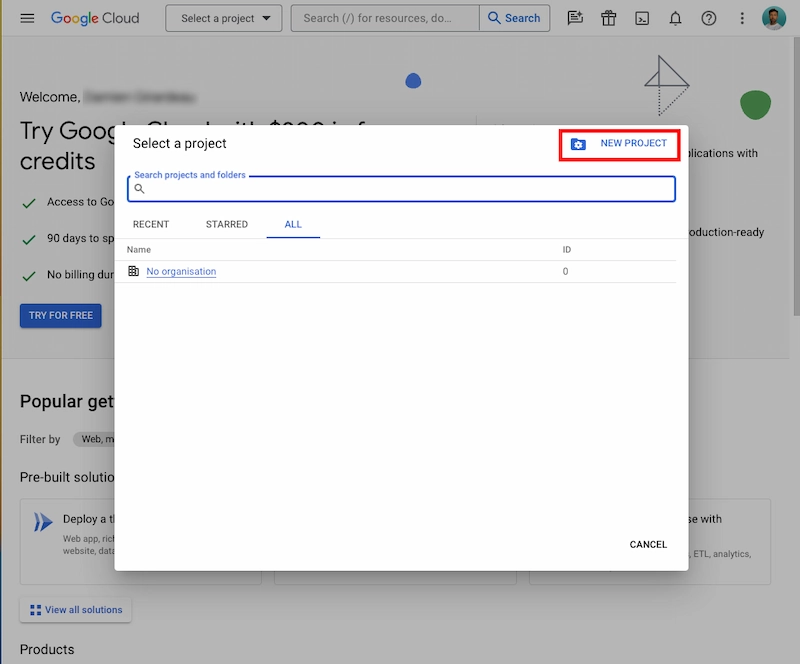
Meld je aan op de Google Ontwikkelaars Console en maak een nieuw project aan of gebruik een bestaand Google-project. Klik op NIEUW PROJECT in de projectkiezer om te beginnen.
OAuth-client-id-gegevens maken
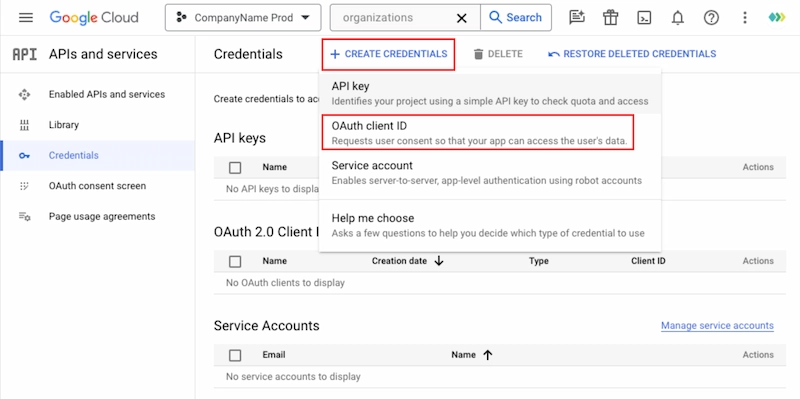
Navigeer naar API's & Services > Referenties, klik dan CREËER REFERENTIES > OAuth-client-ID.
- Type toepassing: Webtoepassing
- Naam: Je interne naam
- Toevoegen 2 Geautoriseerde omleidings-URI's met uw Unipile DSN (beschikbaar in de Unipile Dashboard):
https://{{YOUR_DSN_less_port}}/api/v1/hosted/google_auth_request_callback/port{{YOUR_PORT}}
Eenmaal gecreëerd, voeg de toe Klant-ID en Clientgeheim naar Unipile Dashboard > Instellingen > Google OAuth.
Schakel de Gmail API-bibliotheek in
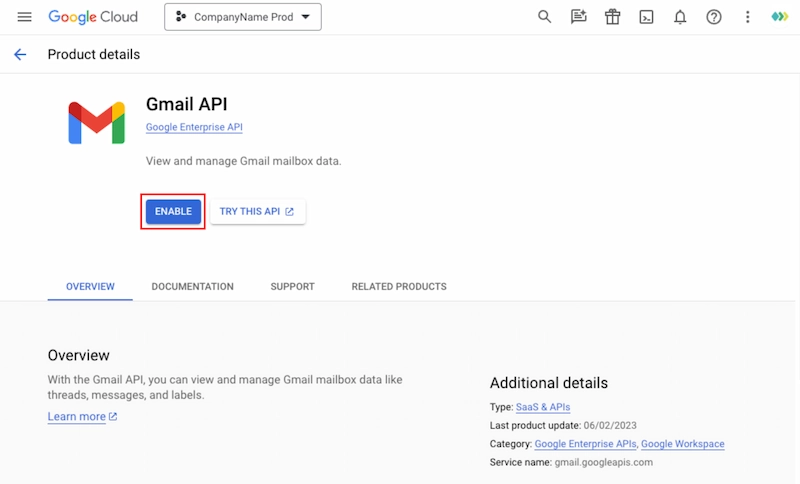
Ga naar API's en Services > Bibliotheek, zoeken naar Gmail API, en klik INschakelen.
Configureer Google-aanmeldingsscherm, Gebruikerstype
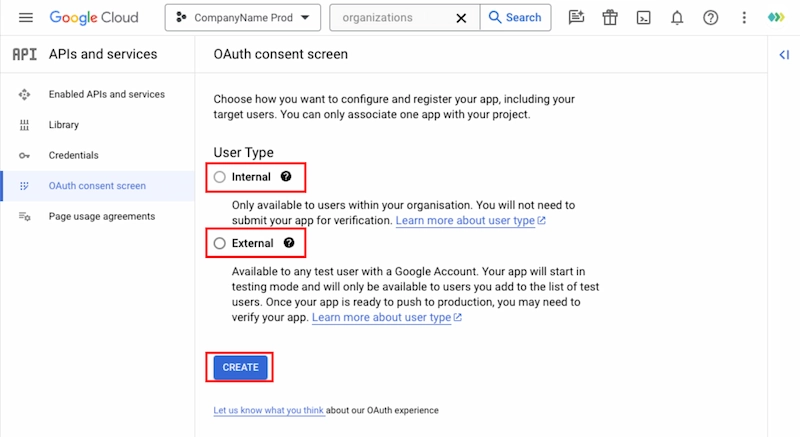
Kies uw gebruikerstype op basis van uw testfase:
- Intern: Beperkt tot Google Workspace-gebruikers binnen uw organisatie.
- Extern en in testen: Vereist het toevoegen van testgebruikers. Tokens verlopen na 7 dagen.
Raadpleeg voor meer informatie over Gebruikerstypen de Google documentatie.
Vul app-informatie in
In het OAuth-scherm met toestemming, geef het volgende op:
- Applicatienaam: De weergavenaam van je app.
- Klantenservice E-mail: Een contact-e-mailadres of distributielijst voor gebruikersvragen.
- App-logo: Upload uw toepassingslogo voor visuele identificatie.
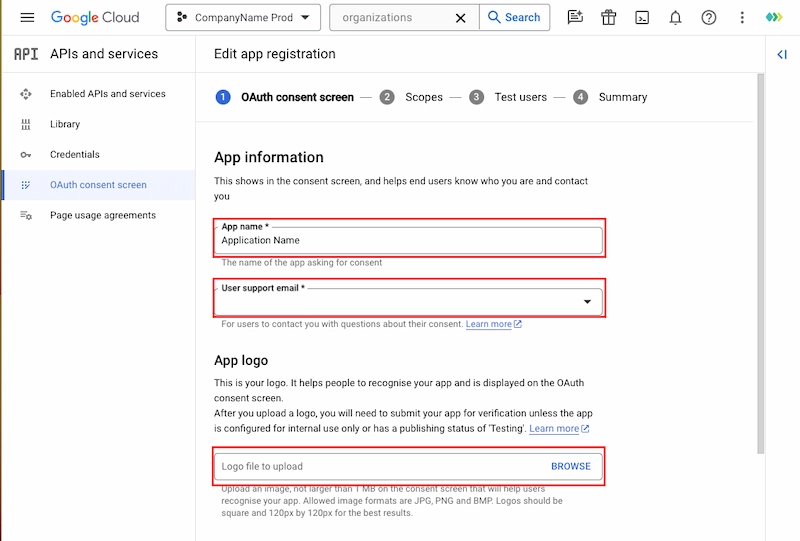
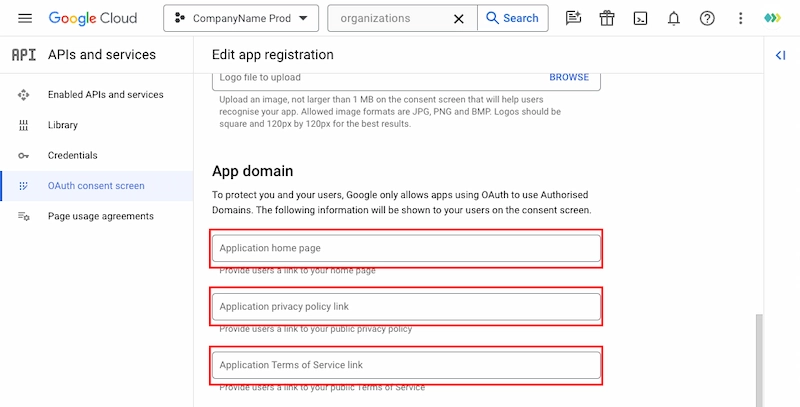
App-domeingegevens instellen
- Applicatie Homepage URL: Een echte startpagina, niet zomaar een inlogpagina.
- Link naar privacybeleid: Zorg ervoor dat het voldoet Google's specifieke vereisten, met name de sectie Beperkt Gebruik.
- Link naar de Servicevoorwaarden: URL algemene voorwaarden.
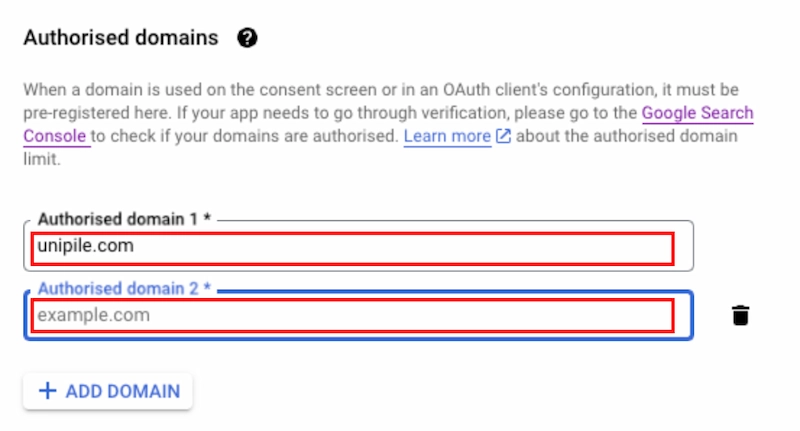
Geautoriseerde domeinen toevoegen
- Voeg uw productie-app-domein toe (niet het dev- of staging-domein).
- Toevoegen unipile.com als een tweede geautoriseerd domein.
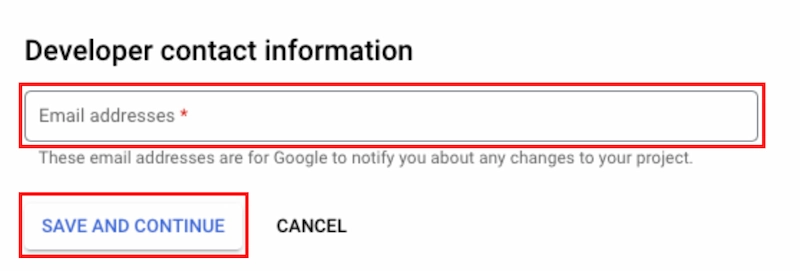
Voer ontwikkelaarscontactgegevens in
Geef een e-mailadres op dat Google kan gebruiken voor verificatieberichten. Gebruik een distributielijst zodat alle relevante teamleden updates ontvangen. Houd dit e-mailadres regelmatig in de gaten, aangezien e-mails van Google soms in de spammap terecht kunnen komen.
Vereiste bereiken toevoegen
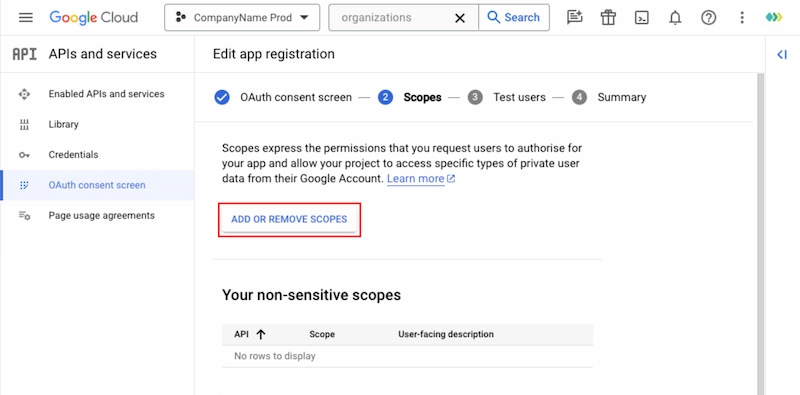
Klik VOEG SCOPES TOE OF VERWIJDER ZE en voeg het volgende toe (ververs de pagina als ze niet verschijnen):
Opmerking: gmail-aanpassen is alleen vereist als je e-mails wilt verplaatsen of verwijderen. Als je het niet gebruikt, neem dan contact op met de ondersteuning van Unipile om het handmatig uit je account te verwijderen.
11
Genereer Uw Demonstratievideo
Vereist slechts eenmalig nadat uw integratie volledig live is in productie
Produceer en host een demonstratievideo die voldoet aan de vereisten van Google. Upload deze als een Niet-vermelde YouTube-video, er is slechts één videolink toegestaan.
- Uw app en OAuth-stroom worden gepresenteerd in het Engels, zoals aangegeven in de Google-documentatie.
- De demonstratie wordt uitgevoerd in een domein op productieniveau.
- In Google Projectinstellingen, bevestigen Publicatiestatus in productie Gebruikerstype is "Extern".
- Toon de startpagina van uw applicatie met de volledige URL.
- Illustreer hoe een Google-klant hun account kan koppelen via de officiële Google-aanmeldknop.
- Tijdens de OAuth-stroom, markeer de URL en onthul de KLANT ID.
- Toon sequentieel elke gevraagde scope, afgestemd op uw specifieke gebruikssituatie.
- Demonstreer bi-directionele functionaliteit door synchronisatie tussen uw app en Gmail te tonen (verzenden, ontvangen en updates van de map Verzonden e-mail).
- Voeg de definitieve video toe aan je Google Project als een niet-vermelde YouTube-videolink.
- Dien de YouTube URL in bij uw Customer Success Manager ter beoordeling.
- Na controle, ga verder met het indienen van de app-verificatie.
Tijdlijn: verificatie kan ergens tussen de 2 tot 8 weken afhankelijk van de wachtrij van Google en het aantal herstelrondes.
12
Whitelisting & Beveiligingsbeoordeling voor Beperkte Scopes
Is uitsluitend van toepassing als uw toepassing beperkte bereiken gebruikt
Als uw applicatie gebruikmaakt van beperkte scopes, zijn aanvullende stappen vereist.
Apps die toegang vragen tot beperkte Google gebruikersgegevens moeten een beveiligingsbeoordeling ondergaan via de CASA (Cloud Application Security Assessment) programma. Google categoriseert je app als Tier 2 of Tier 3.
Apps die toegang hebben tot beperkte scopes moeten een veiligheidsbeoordeling afronden elke 12 maanden om toegang te behouden. Als u een nieuwe beperkte scope introduceert die niet eerder is goedgekeurd, kan uw app opnieuw beoordeeld moeten worden.
Het reviewteam van Google zal via e-mail contact opnemen. Houd je Projecteigenaar en Projectredacteur informatie actueel houden in de Cloud Console zodat de juiste teamleden deze meldingen ontvangen.
Als alternatief voor de standaard beveiligingsreview kunt u uw applicatie op een witte lijst laten zetten. Dit omzeilt de gebruikelijke procedures, maar is alleen van toepassing als uw applicatie aan zeer specifieke criteria voldoet:
- De meeste klanten gebruiken Google Workspace: de meeste klanten zouden e-mails moeten hebben in het formaat @bedrijf.com.
- Door de beheerder geïnitieerd witlist-beheer: uw eindgebruikers 'beheerders toestaan toegang te krijgen via hun beheerdersconsole met uw Google Client-ID.
- Beperkt Persoonlijk Gmail Gebruik: minder dan 100 persoonlijke Gmail-accounts (@gmail.com) moeten authenticeren.
- Niet-geverifieerde projecten hebben een levenslange gebruikerslimiet van 100. Werkruimtetegoeden tellen niet mee voor deze limiet, maar persoonlijke Gmail-accounts wel altijd.
- Gratis proefgebruikers moeten hun Workspace e-mailadres gebruiken en de applicatie whitelisten.
Whitelisting is een tijdelijke oplossing en past mogelijk niet bij alle toepassingen. Evalueer de criteria zorgvuldig voordat u voor deze weg kiest.
Gmail API voor CRM, ATS, Outreach & iPaaS
Automatiseer e-mailverzending, synchroniseer gesprekken en centraliseer klantcommunicatie op elk type B2B SaaS-platform.
Log en verzend e-mails zonder uw CRM te verlaten
Automatiseer e-mailcommunicatie, houd interacties bij en verbeter klantbetrokkenheid. Log e-mails van klanten, verstuur gepersonaliseerde berichten en centraliseer alle gesprekken binnen uw pijplijn.
Gmail
E-mails naar kandidaten versturen vanuit één centrale inbox
Gestroomlijnd kandidaatcommunicatie, interviews plannen en aanbiedingsbrieven rechtstreeks vanuit uw wervingsplatform verzenden. Elk antwoord wordt automatisch gekoppeld aan het juiste kandidaatprofiel.
Uitnodiging voor een gesprek, rol van Senior Engineer
VERZONDEN
Krachtige e-mailreeksen met meerdere stappen op schaal
Bouw multi-channel sequenties op met Gmail als de kern e-mail engine. Verstuur gepersonaliseerde berichten, volg opens en antwoorden op en activeer opvolgingen op basis van prospectgedrag.

Gmail-acties activeren binnen elke workflow
Integreer de verzendmogelijkheden van Gmail in automatiseringsbouwers. Laat eindgebruikers hun Gmail-account koppelen en e-mails als onderdeel van workflows met meerdere stappen activeren, zonder de OAuth-stroom vanaf nul te hoeven bouwen.

Belangrijkste kenmerken van de Gmail API voor het Verzenden van E-mails
E-mails ophalen, nieuwe berichten opstellen en verzenden, labels beheren en realtime webhookmeldingen ontvangen. Vier kernmogelijkheden die elke e-mailworkflow in je applicatie dekken.
Alle e-mails weergeven
E-mails uit het Gmail-account van een gebruiker ophalen en weergeven. Filteren op map, datum, afzender of leesstatus voor krachtig zoeken en beheren.
E-mailfunctie weergevenNieuwe e-mail verzenden
Programmatisch e-mails opstellen en versturen, rechtstreeks vanuit uw app. Ondersteuning voor HTML, platte tekst, bijlagen, CC, BCC en thread-antwoorden.
Stuur e-mail functieLabels weergeven & ophalen
Beheer Gmail-labels en mappen door individuele labeldetails te vermelden of op te halen. Organiseer en categoriseer e-mails voor slimmere workflowroutering.
Label weergeven en ophalenWebhook Tracking
Stel webhooks in om realtime updates te ontvangen over e-mailactiviteit. Activeer directe acties bij nieuwe berichten, opens, antwoorden of bounces.
Webhookmelding
Gmail API-eindpunten
Alles wat je kunt doen met de Gmail API
Een compleet overzicht van de Gmail-eindpunten die beschikbaar zijn via Unipile, van accountverbinding tot webhook-tracking.
Weken van verificatie.
Gebruik Unipile's sleutel en begin nu.
Mis geen klanten door te wachten op Google's beoordeling. Koppel Gmail-accounts in 5 minuten met onze vooraf geverifieerde ontwikkelaarsgegevens.
Hoe een e-mail te verzenden met de Gmail API
Complete Python en Node.js voorbeelden voor het verzenden van platte tekst, HTML en e-mails met bijlagen via de Gmail API. Direct te kopiëren met OAuth 2.0 authenticatie inbegrepen.
1 Stuur een platte tekst e-mail (Python)
Gebruik de officiële google-api-python-client en google-authenticatie bibliotheken. De functie construeert een MIME-bericht, codeert het naar base64url en plaatst het naar het Gmail API verzendpunt.
importeer base64
van email.mime.tekst importeer MIMETekst
van google.oauth2.credentials importeer Geloofsbrieven
van googleapiclient.discovery importeer bouwen

def e-mail_verzenden(naar, onderwerp, body, credentials_dict):
    creds = Geloofsbrieven(**credentials_dict)
    service = bouwen('Gmail', 'v1', credentials=creds)

    bericht = MIMETekst(lichaam)
    bericht['naar'] = naar
    bericht['onderwerp'] = onderwerp

    ruw = base64.urlsafe_b64encode(bericht.als_bytes()).ontcijfer()

    resultaat = service.gebruikers().berichten().send(
        gebruikersId="mij,
        lichaam={'rauw': ruw}
    ).uitvoeren()

    print(f"Bericht verzonden. ID: {result['id']}")
    return resultaat

# Gebruik
e-mail_verzendenAan='recipient@example.com',
    onderwerp='Hallo van de Gmail API',
    lichaam='Deze e-mail is verzonden via Gmail API e-mail verzenden.',
    credentials_dict={
        'token': 'UW_TOEGANGSTOKEN',
        'vernieuwingstoken': 'JOUW_VERVERSINGSTOKEN',
        'client_id': 'UW_KLANT_ID',
        'client_geheim': 'JE_CLIENT_GEHEIM',
        'token_uri': 'https://oauth2.googleapis.com/token'
    }
)
2 Eenvoudige Tekst E-mail Verzenden (Node.js)
Gebruik de googleapis npm-pakket. Het bericht is opgebouwd als een ruwe RFC 2822-string, gecodeerd in base64url en verzonden via de Gmail API.
const { Google } = require('googleapis');

async function e-mail verzenden(auth, naar, onderwerp, bericht) {
  const gmail = google.gmail({ versie: 'v1', auth });

  const bericht = [
    Aan: ${to},
    Onderwerp: ${subject},
    '',
    lichaam
  ].meedoen('\n');

  const encodedBericht = Buffer.van(bericht) .toString("base64)
    .vervang(/\+/g, '-')
    .vervang(/\//g, '_')
    .vervang(/=+$/, '');

  const resultaat = wacht op gmail.users.messages.sendgebruikersId: "mij,
    requestBody: { raw: encodedMessage }
  });

  console.log(Bericht verzonden. ID: ${result.data.id});
  return result.data;
}

// OAuth2-configuratie
const oauth2Client = nieuw google.auth.OAuth2(
  'UW_KLANT_ID',
  'JE_CLIENT_GEHEIM',
  'JOUW_REDIRECT_URI'
);

oauth2Client.stuurAanmeldgegevenstoegangstoken: 'UW_TOEGANGSTOKEN',
  vernieuwingstoken: 'JOUW_VERVERSINGSTOKEN'
});

e-mail verzendenoauth2Client, 'recipient@example.com', 'Hallo', 'Verzonden via Gmail API e-mail verzenden!');
3 Verzend een HTML-e-mail (Python)
Gebruik MIMEMultipart('alternatief') met beide een tekst/plat reserve en een tekst/html onderdeel. Gmail-clients zullen de HTML-versie weergeven; andere clients vallen terug op platte tekst.
van email.mime.multipart importeer MIMEMultipart van email.mime.tekst importeer MIMETekst importeer base64 def stuur_html_email(service, aan, onderwerp, html_body): bericht = MIMEMultipart('alternatief') boodschap['naar'] = naar bericht['onderwerp'] = onderwerp # Gewone tekst fallback tekst_deel = MIMETekst('Bekijk deze e-mail in een HTML-compatibele client.', 'gewoon') # HTML-versie html_deel = MIMETekst(html_lichaam, 'html') bericht.bijlagebericht.bijlageraw = base64.urlsafe_b64encode(bericht.als_bytes()).ontcijfer() return service.gebruikers().berichten().send( gebruikersId="mij, lichaam={'rauw': ruw} ).uitvoeren() # Gebruik html_content = """Hallo!
Deze e-mail werd verzonden met Gmail API e-mail verzenden.
""" stuur_html_email(dienst, 'to@example.com', 'HTML E-mail via Gmail API', html_inhoud)
4 E-mail verzenden met bijlagen (Python)
Plak elk bestandstype door de bestandsbytes te lezen, het MIME-type te raden en het toe te voegen aan een MIMEMultipart Maximale bijlagegrootte is 25 MB per bericht.
importeer base64
importeer mimetypen
van email.mime.multipart importeer MIMEMultipart
van email.mime.tekst importeer MIMETekst
van email.mime.basis importeer MIMEBasis
van e-mail importeer encoders

def e-mail_met_bijlage_verzenden(service, naar, onderwerp, bericht, bestand_pad):
    bericht = MIMEMultipart()
    bericht['naar'] = naar
    bericht['onderwerp'] = onderwerp
    bericht.bijlage(MIMETekst(lichaam, 'gewoon'))

    # MIME-type detecteren en bestand bijvoegen
    content_type, encoding = mimetypes.type_raden(locatie_bestand)
    hoofd_type, sub_type = inhoud_type.deel('/', 1)

    met openbestandspad, 'rb') als f:
        bijlage = MIMEBasis(hoofd_type, sub_type)
        bijlage.laden_instellen(v.lezenencoders.encode_base64bijlage.koptekst toevoegen(
            'Content-Disposition',
            f'bijlage; bestandsnaam="{file_path.split("/")[-1]}"
        )
        bericht.bijlageGrond = base64.urlsafe_b64encode(bericht.als_bytes()).ontcijfer()

    return service.gebruikers().berichten().send(
        gebruikersId="mij,
        lichaam={'rauw': ruw}
    ).uitvoeren()
De E-mail API van Unipile laat je e-mails verzenden vanuit Gmail, Outlook en IMAP-accounts met één uniforme endpoint – geen provider-specifieke OAuth-setup vereist. Koppel accounts in minuten, niet in dagen.
Gmail, Outlook, IMAP
Gmail API versus SMTP, welke moet je gebruiken?
Zowel de Gmail API als Gmail SMTP laten je e-mails programmatisch versturen, maar ze dienen heel verschillende doelen. Hier is een directe vergelijking om je te helpen kiezen.
| Functie | Gmail API | Gmail SMTP |
|---|---|---|
| Authenticatie | OAuth 2.0 | App-wachtwoord of OAuth |
| Dagelijks verzendlimiet | 2,000 Werkruimte, 500 gratis | 500/dag gratis Gmail |
| Bijlagen | Tot 25 MB | Tot 25 MB |
| HTML-e-mails | Ja | Ja |
| Draad volgen | Labels & threads | Geen |
| Ontvangsten lezen | Ja | Geen |
| Programmatische toegang | Volledig, zoeken, labels, concepten, webhooks | Alleen verzenden |
| Installatiecomplexiteit | Hoog OAuth + Cloud Console | Laag App-wachtwoord alleen |
| Het beste voor | SaaS-apps, CRM-, ATS-integraties | Eenvoudige scripts, persoonlijk gebruik |
Gmail API Limieten en Quota's
Het begrijpen van de snelheidslimieten van de Gmail API is essentieel voordat je naar productie gaat. Het overschrijden van deze quota's resulteert in een 429 teVeelVerzoeken fout - implementeer altijd exponentiële backoff.
Omgaan met fouten voor snelheidslimieten met exponentiële backoff
Wanneer de Gmail API een 429 status, wacht alvorens opnieuw te proberen. Gebruik exponentiële backoff om de API niet te overbelasten en langere blokkades te voorkomen.
importeer tijd
van googleapiclient.fouten importeer HttpFout

def versturen_met_herhaalpoging(service, gebruiker_id, bericht, max_pogingen=3):
    voor poging in bereikmax_herpogingen:
        proberen:
            return service.gebruikers().berichten().senduserId=user_id,
                body=message
            ).uitvoeren()
        uitzondering HttpFout als fout:
            als fout.resp.status == 429:  # Limiet bereikt
                wachttijd = (2 Poging) * 1  # exponentiële backoff: 1s, 2s, 4s
                print(f"Rate limited. Wacht {wait_time}s voor opnieuw proberen {attempt + 1}/{max_retries}...")
                tijd.slaap(wachttijd)
            anders:
                verhogen  # Niet-rate-limit fouten onmiddellijk opnieuw verhogen
    verhogen Uitzondering(f"Gmail API e-mail verzenden mislukt na {max_retries} pogingen")
Veelvoorkomende Gmail API-fouten en hoe u ze kunt oplossen
De meeste fouten bij het verzenden van e-mails via de Gmail API vallen in drie categorieën: authenticatiefouten (401), permissieproblemen (403) en ongeldige verzoekfouten (400). Hier is een referentietabel met oorzaken en oplossingen.
| HTTP-code | Foutmelding | Oorzaak | Oplossing |
|---|---|---|---|
| 401 | Ongeautoriseerd | Toegangstoken verlopen |
Gebruik je
vernieuwingstoken om een nieuwe toegangstoken te verkrijgen via oauth2.googleapis.com/token
|
| 403 | Verboden | Onvoldoende OAuth-scopes |
Toevoegen
https://www.googleapis.com/auth/gmail.send bereik en autoriseer opnieuw de gebruiker
|
| 403 | rateLimitExceeded | Dagelijkse limiet overschreden |
Implementeer exponentiële backoff - wacht 1s, 2s, 4s tussen pogingen. Zie sectie over snelheidslimieten hierboven.
|
| 400 | ongeldige_verlening | Vernieuwingstoken ingetrokken of verlopen |
Gebruiker moet opnieuw authenticeren en uw app opnieuw autoriseren. Start een nieuwe OAuth-autorisatiestroom.
|
| 400 | Slechte aanvraag | Onjuist opgemaakte MIME-bericht |
Verifieer dat het bericht is gecodeerd met
base64.urlsafe_b64encode() - geen standaard base64
|
| 403 | onvoldoendeRechten | Servicerekening mist delegatie |
Schakel domeinwijde delegatie in in Google Workspace Admin en verleen Gmail API-bereiken aan het serviceaccount
|
Op zoek naar een uniforme oplossing? De Unipile E-mail API Gids Ondersteunt Gmail, Outlook, IMAP en meer vanuit één integratie - één eindpunt, één authenticatiestroom, drie providers.
Lees de Email API-gidsKoppel Outlook en IMAP met dezelfde API
Unipile gaat verder dan Gmail. Koppel Microsoft 365, Outlook.com en elke IMAP-mailbox via één uniforme API, met OAuth die voor u wordt afgehandeld op Microsoft en flexibele authenticatie op basis van inloggegevens voor IMAP.
Microsoft Graph API
Mail.lezen
Mail.verzenden
offline_access
Koppel Microsoft-accounts aan Unipile met OAuth. Registreer uw toepassing in Azure Active Directory, configureer Unipile met uw AAD-applicatie-ID en begin met het verzenden van e-mails via Outlook.com, Microsoft 365 en Exchange Online.
IMAP API
Configureer voor elke IMAP-compatibele mailbox de serverinstellingen en kies de juiste verificatiemethode binnen Unipile. Voer host, poort en inloggegevens in om een veilige verbinding tot stand te brengen., geen OAuth-stroom vereist.
Gmail API E-mail Verzenden, Veelgestelde Vragen
Antwoorden op de meestgestelde vragen over het programmatisch versturen van e-mails met de Gmail API.
gmail.verzenden scope, construeer een MIME-bericht, codeer het in base64url-formaat, stuur vervolgens naar gebruikers.berichten.verstuur eindpunt. Zie de Python voorbeeld en Node.js codevoorbeelden hierboven voor een complete, kant-en-klare implementatie.
Zie onze volledige Gmail API scope beslissingsmatrix.MIMEMultipart, bestanden bijvoegen met behulp van MIMEBasis, codeer het volledige bericht in base64url en verzend het via het Gmail API send email-eindpunt. De maximale bijlagengrootte is 25 MB per bericht. Zie het bijlagencodesvoorbeeld in de sectie hierboven.
userId='target@domain.com' naar gebruikers().berichten().versturen(). Voor delegatie per individuele gebruiker, zie onze volledige e-mail versturen namens gebruiker - handleiding. Voor de volledige rondleiding voor het aanmaken van een account en het configureren van DWD (inclusief stappen in de Workspace Admin Console en toewijzing van bereiken), zie onze Gmail serviceaccount & DWD gids.
429 teVeelVerzoeken fouten netjes af, zie de sectie over snelheidslimieten hierboven voor een compleet codevoorbeeld.
MIMEMultipart('alternatief') met beide een tekst/plat reserve en een tekst/html deel. Codeer het volledige MIME-bericht in base64url-indeling voordat u het verzendt via het Gmail API send email-eindpunt. Gmail-clients geven de HTML-versie weer; andere clients vallen automatisch terug op platte tekst.
401 Niet toegestaan, uw toegangstoken is verlopen: gebruik de vernieuwingstoken om een nieuwe te verkrijgen via oauth2.googleapis.com/token. 403 Verboden, ontbrekend gmail.verzenden scope: opnieuw autoriseren met de juiste scopes. 400 ongeldige_grant, vernieuwingstoken ingetrokken: de gebruiker moet uw app opnieuw authenticeren.
Ontdekken Unipile's Gmail API-eindpunt.Dit vind je misschien ook leuk
Gmail API-sleutel versus OAuth: Waarom je OAuth niet kunt overslaan (en wat je in plaats daarvan moet gebruiken)
Pad 1 van 3 Pad 1 - OAuth 2.0 Client ID (Multi-Tenant SaaS) Als u een SaaS-product bouwt waarbij uw klanten hun eigen Gmail-accounts koppelen, is de OAuth 2.0-autorisatiecodestroom het standaardpad. Dit is de 3-stappenstroom: uw app, Google en de eindgebruiker. Het vereist het instellen van een...
Sync vs Transactionele E-mail API's: Welke heb je echt nodig? (2026)
Unipile - Synchronisatie vs Transactionele Hero (Light) E-mail API Strategie Synchronisatie vs Transactionele E-mail API's: Welke Heb Je Echt Nodig? Twee markten, twee compleet verschillende architecturen. Als je een CRM, ATS of AI-inbox-tool bouwt, heb je een synchronisatie-e-mail-API nodig. Als je wachtwoordresets verzendt, heb je...
Microsoft Graph OAuth: Authenticeer Outlook en Microsoft 365 Mailboxes (Handleiding 2026)
Microsoft Graph OAuth 2026 Microsoft Graph OAuth: Authenticeer Outlook en Microsoft 365 Mailboxes Een complete gids voor 2026 over Microsoft Graph OAuth voor SaaS-ontwikkelaars. Behandelt Microsoft Entra-appregistratie, autoriteit-eindpunten, Mail-scopes, gedelegeerde versus toepassingsmachtigingen, beheerdersgoedkeuring,...
 NL
NL  EN
EN  FR
FR  ES
ES  DE
DE  IT
IT  BR
BR  PL
PL  TR
TR