
 LinkedIn
 Instagram
 Telegramma
 Partecipare alla comunità Slack
Inviare un'email con Gmail API in 5 righe: 1. `service.users().messages().send(userId='me', body=email_body).execute()` 2. Prepara il corpo dell'email con `MIMEText`. 3. Codifica il corpo dell'email in base64. 4. Crea un oggetto `Message` con il corpo codificato. 5. Invia il messaggio tramite l'API.
npm installare unipile-node-sdkUNIPILE_DSN e UNIPILE_TOKEN al tuo .env file.client.email.invia()account_id, a, soggetto, e corpo. Fatto.tracking_id conferma di consegna tramite l'API di Gmail.import {UnipileClient } from 'unipile-node-sdk';
const client = nuovo UnipileClient(
process.env.UNIPILE_DSN,
process.env.UNIPILE_TOKEN
);
const risultato = attendere client.email.send({
account_id: 'acc_xxxxxxxxxxxxxxxx',
a: [{
nome_visualizzato: 'Alice Martin',
identificatore: 'alice@acme.com'
}],
subject: 'Ciao dall'API di Gmail',
body: 'Inviato tramite Unipile!
'
});
console.log(risultato); // { tracking_id: 'msg_...' }
Gmail API Invia email,
Python e Node.js
Esempi di codice
Una guida completa per sviluppatori all'invio di e-mail programmatiche tramite l'API di Gmail: configurazione OAuth 2.0, esempi di codice, limiti di velocità e confronto con SMTP.
# Invia email con Gmail API
import base64
from email.mime.text import MIMEText
from googleapiclient.discovery import costruire

def invia_email(servizio, a, oggetto, corpo):
    msg = MIMEText(body)
    msg['a'] = a
    msg['soggetto'] = soggetto
    raw = base64.urlsafe_b64encode(
        msg.come_byte()
    ).decodifica()
    return servizio.utenti().messaggi().send(
        IDutente='me',
        corpo={'grezzo'greggio
    ).esegui()


 API Gmail
Cos'è l'API di Gmail per l'invio di e-mail?
L'invio di email tramite l'API di Gmail prevede l'utilizzo di richieste HTTP per interagire con i sistemi di backend di Gmail. Anziché comporre e inviare manualmente email tramite l'interfaccia di Gmail, gli sviluppatori possono automatizzare il processo all'interno delle loro applicazioni.
L'API fornisce endpoint che consentono agli sviluppatori di creare e inviare messaggi di posta elettronica in vari formati, tra cui testo semplice, HTML e email con allegati. Supporta inoltre funzionalità più avanzate come il threading e la gestione delle etichette email, rendendola una soluzione completa per la comunicazione via email programmatica. Per l'invio multi-provider (Gmail, Outlook, IMAP), vedi la guida API unificata per l'invio di email. Per un approccio multi-provider, esplora il API per inviare email.
michel@company.com

Perché utilizzare l'API di Gmail per l'invio di e-mail?
Utilizzare l'API di Gmail per l'invio di e-mail offre diversi vantaggi che la rendono una scelta potente per le applicazioni moderne.
Automazione
Automatizza le attività email di routine, risparmiando tempo e riducendo gli errori manuali in tutto il tuo flusso di lavoro.
Integrazione
Integra l'invio di email direttamente nel flusso di lavoro della tua app, migliorando l'esperienza utente con un processo fluido.
Personalizzazione
Personalizza dinamicamente il contenuto delle e-mail in base ai dati dell'utente o allo stato dell'applicazione per messaggi veramente personalizzati.
Scalabilità
Gestisci in modo efficiente l'invio di grandi volumi di email, ideale per applicazioni che richiedono comunicazioni su larga scala.
Impostazione dell'API di Gmail per l'invio di e-mail
Documentazione OAuth di GoogleGoogle impone alle applicazioni di terze parti di sottoporre la propria app per la verifica dell'utilizzo dei dati degli utenti Google. Segui le 10 passi sotto per configurare OAuth, abilitare l'API di Gmail e preparare le tue credenziali per la produzione. Vedi anche: proteggere la tua integrazione API di posta elettronica. Non sei sicuro se usare una API key o OAuth per Gmail? Leggi Chiave API Gmail vs OAuth: confronto. Hai bisogno di una guida passo-passo della Credenziali OAuth di Google e processo di verificaAbbiamo una guida dedicata per questo.
Accedi alla Google Developers Console
Accedi a Google Developers Console Per avviare la configurazione del tuo progetto, avrai bisogno di un account Google con privilegi di amministratore.
Crea un nuovo progetto Google
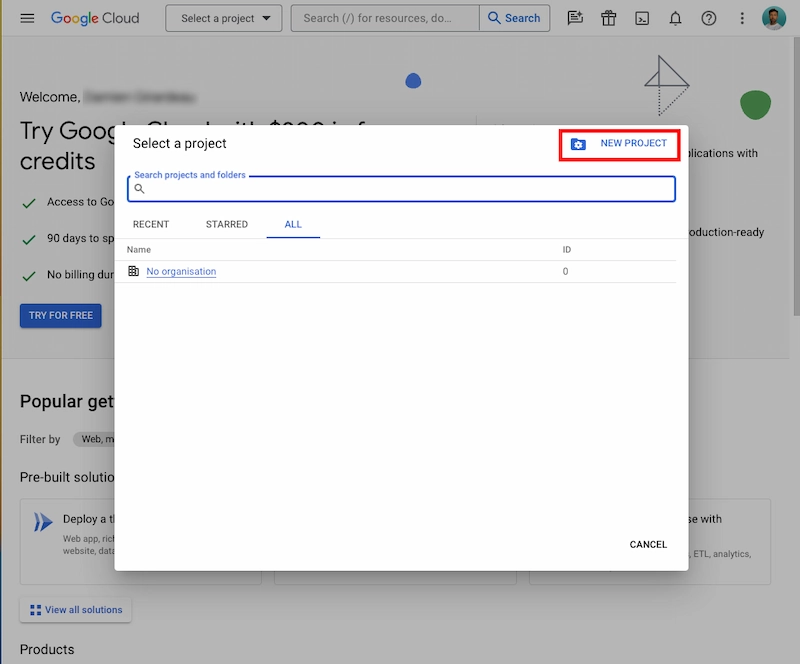
Iscriviti al sito Google Developers Console e crea un nuovo progetto o usa un progetto Google esistente. Clicca su NUOVO PROGETTO nel selettore del progetto per iniziare.
Crea credenziali ID client OAuth
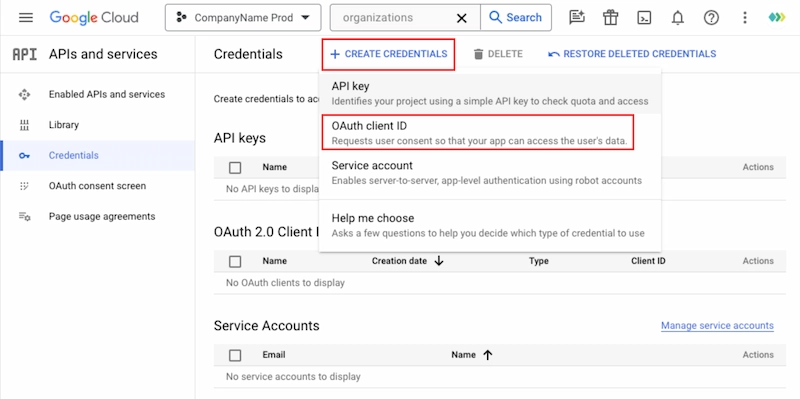
Naviga verso API e Servizi > Credenziali, quindi clicca CREA CREDENZIALI > ID client OAuth.
- Tipo di applicazione: Applicazione web
- Nome: Il vostro nome interno
- Aggiungi 2 URI di reindirizzamento autorizzati utilizzando il tuo DSN Unipile (disponibile nel Cruscotto Unipile):
https://{{YOUR_DSN_less_port}}/api/v1/hosted/google_auth_request_callback/port{{YOUR_PORT}}
Una volta creato, aggiungi il ID client e Segreto client a Dashboard Unipile > Impostazioni > Google OAuth.
Abilita la libreria API di Gmail
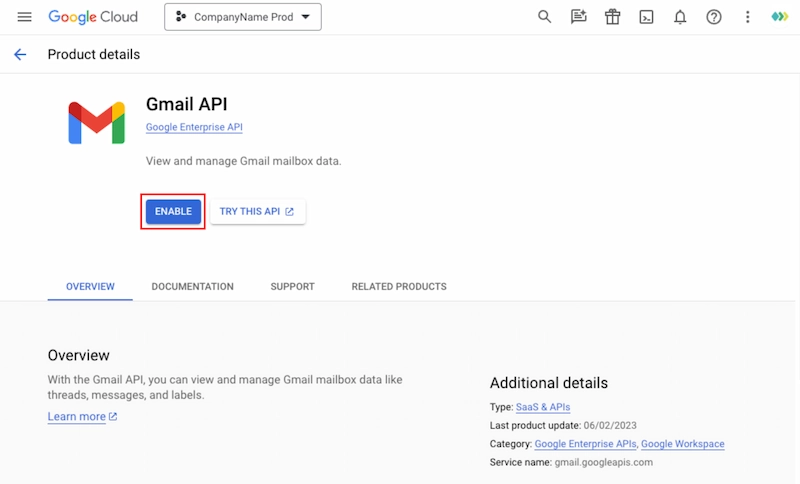
Vai a API e Servizi > Libreria, cerca API Gmail, e clicca ABILITA.
Configura la schermata di consenso di OAuth, Tipo utente
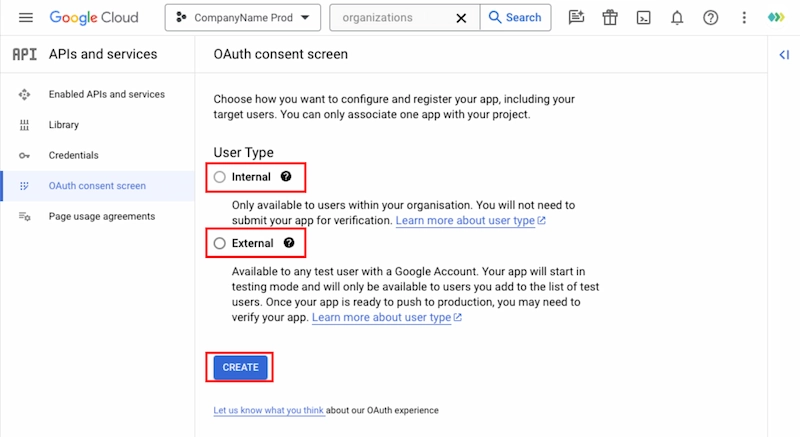
Scegli il tuo tipo di utente in base alla tua fase di test:
- Interno: Limitato agli utenti di Google Workspace all'interno della tua organizzazione.
- Esterno e in fase di test: Richiede l'aggiunta di Utenti di Test. I token scadono in 7 giorni.
Per i dettagli sui tipi di utente, vedere la Documentazione Google.
Compila le informazioni sull'app
Nella schermata di consenso OAuth, fornire quanto segue:
- Nome applicazione: Nome visualizzato dell'app.
- Email di supporto utente: Un indirizzo email di contatto o una lista di distribuzione per le domande degli utenti.
- Logo dell'app: Carica il logo della tua applicazione per l'identificazione visiva.
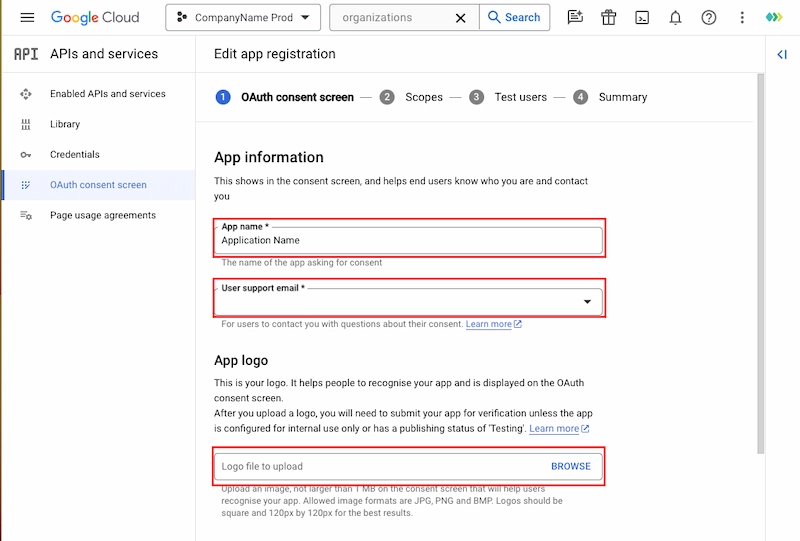
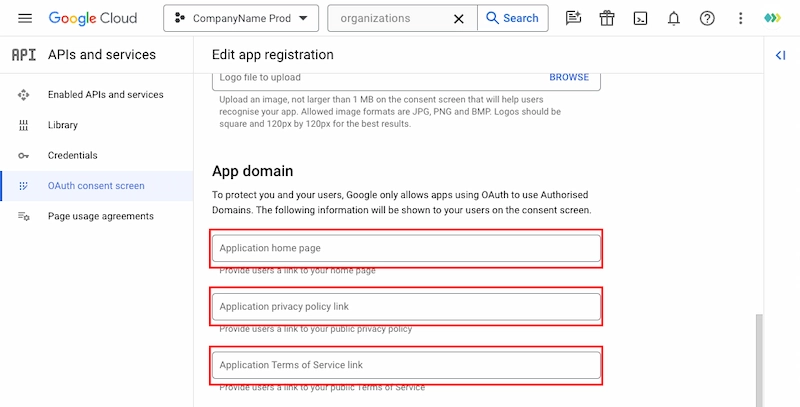
Imposta le informazioni del dominio dell'app
- URL della homepage dell'applicazione: Una vera homepage, non solo una pagina di accesso.
- Link Informativa sulla Privacy: Assicurati che soddisfi Requisiti specifici di Google, in particolare la sezione Uso Limitato.
- Link ai Termini di Servizio: URL dei termini di servizio pubblici.
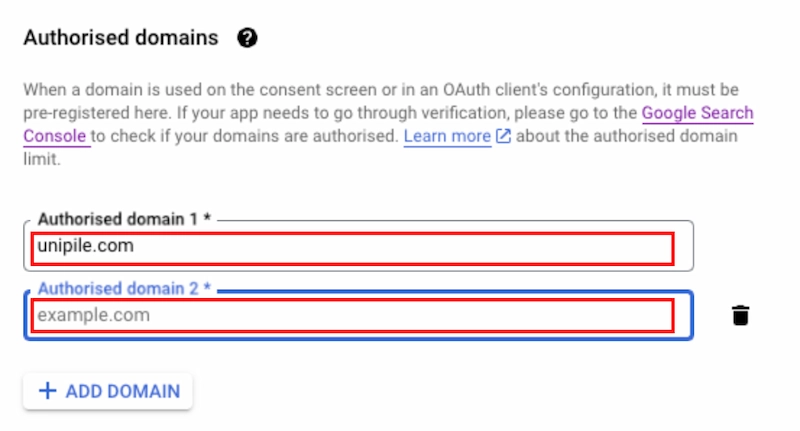
Aggiungi domini autorizzati
- Aggiungi il dominio della tua app di produzione (non il dominio di sviluppo o staging).
- Aggiungi unipile.com come dominio autorizzato secondario.
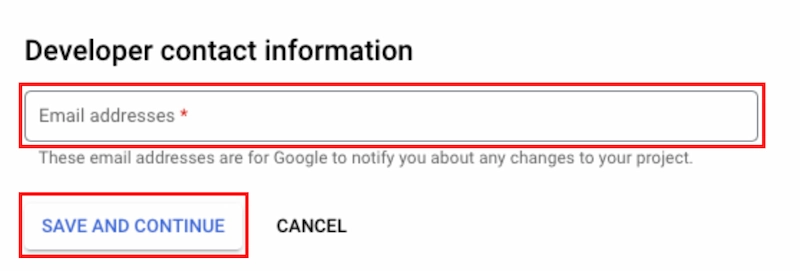
Inserisci le informazioni di contatto dello sviluppatore
Fornire un indirizzo email che Google possa utilizzare per le notifiche di verifica. Utilizzare una lista di distribuzione in modo che tutti i membri del team pertinenti ricevano gli aggiornamenti. Monitorare regolarmente l'indirizzo, poiché le email di Google possono finire nelle cartelle spam.
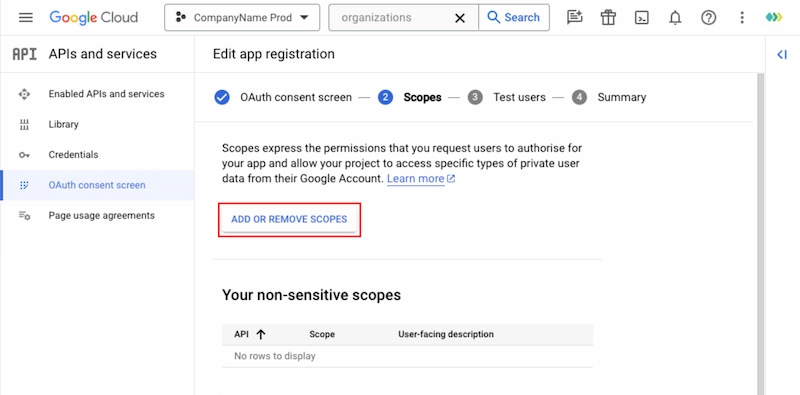
Aggiungi ambiti richiesti
Fare clic AGGIUNGI O RIMUOVI SCOPI e aggiungi quanto segue (aggiorna la pagina se non appaiono):
Nota: modifica gmail è necessario solo se devi spostare o eliminare email. Se non lo utilizzi, contatta il supporto Unipile per rimuoverlo dal tuo account manualmente.
11
Genera il tuo video dimostrativo
Richiesto solo una volta che la tua integrazione sarà completamente attiva in produzione
Produrre e ospitare un video dimostrativo che rispetti le indicazioni di Google. Caricarlo come un Video di YouTube non in elenco, È consentito un solo link video.
- La tua app e il flusso OAuth sono presentati in inglese, come indicato nella documentazione di Google.
- La dimostrazione è condotta in un dominio di livello di produzione.
- Nelle impostazioni del progetto Google, conferma Stato di pubblicazione In Produzione Tipo di utente è "Esterno".
- Visualizza la homepage della tua applicazione con l'URL completo.
- Illustra come un cliente Google può connettere il proprio account tramite il pulsante di accesso ufficiale di Google.
- Durante il flusso OAuth, evidenzia l'URL e rivela il ID CLIENTE.
- Mostra sequenzialmente ogni ambito richiesto, adattato al tuo specifico caso d'uso.
- Dimostra la funzionalità bidirezionale mostrando la sincronizzazione tra la tua app e Gmail (invio, ricezione e aggiornamenti dell'elenco di posta inviata).
- Aggiungi il video finale al tuo Google Project come link a un video YouTube non in elenco.
- Invia l'URL di YouTube al tuo Customer Success Manager per la revisione.
- Dopo la revisione, procedere con l'invio della verifica dell'app.
Cronologia: la verifica può richiedere da da 2 a 8 settimane a seconda della coda di Google e del numero di cicli di correzione.
12
Whitelist e revisione di sicurezza per ambiti ristretti
Si applica solo se la tua applicazione utilizza ambiti limitati
Se la tua applicazione utilizza ambiti ristretti, sono richiesti passaggi aggiuntivi.
Le app che richiedono l'accesso a dati utente Google con ambito ristretto devono essere sottoposte a una valutazione di sicurezza tramite CASA (Cloud Application Security Assessment) programma. Google classifica la tua app come di Livello 2 o Livello 3.
Le app che accedono a ambiti ristretti devono completare una valutazione di sicurezza ogni 12 mesi per mantenere l'accesso. Se introduci un nuovo ambito limitato che non era stato precedentemente approvato, la tua app potrebbe richiedere una nuova valutazione.
Il team di revisione di Google ti contatterà via email. Tieni la tua Proprietario del progetto e Editor di progetto informazioni aggiornate nella Cloud Console in modo che i membri del team giusti ricevano queste notifiche.
In alternativa alla revisione di sicurezza standard, la tua applicazione potrebbe essere inclusa in una whitelist. Questo bypassa le procedure usuali, ma si applica solo se la tua applicazione soddisfa criteri molto specifici:
- La maggior parte dei clienti utilizza Google Workspace: la maggior parte dei clienti dovrebbe avere email nel formato @azienda.com.
- Amministrazione iniziata da whitelist: i tuoi amministratori degli utenti finali consentono l'accesso tramite la loro Console di amministrazione utilizzando il tuo Client ID Google.
- Uso Limitato di Gmail Personale: meno di 100 account Gmail personali (@gmail.com) dovrebbero autenticarsi.
- I progetti non verificati hanno un limite di 100 utenti per tutta la durata. Gli account Workspace non contano ai fini di questo limite, ma gli account Gmail personali contano sempre.
- Gli utenti della prova gratuita devono utilizzare il proprio indirizzo e-mail Workspace e inserire l'applicazione nella whitelist.
Il whitelisting è una soluzione temporanea e potrebbe non essere adatta a tutti gli scenari d'uso. Valuta attentamente i criteri prima di scegliere questa strada.
Gmail API per CRM, ATS, Outreach e iPaaS
Automatizza l'invio di email, sincronizza le conversazioni e centralizza la comunicazione con i clienti su ogni tipo di piattaforma SaaS B2B.
Registra e invia email senza uscire dal tuo CRM
Automatizza la comunicazione via email, tieni traccia delle interazioni e migliora il coinvolgimento dei clienti. Registra le email dei clienti, invia messaggi personalizzati e centralizza tutte le conversazioni all'interno della tua pipeline.
Gmail
Invia email ai candidati da un'unica casella di posta unificata
Semplifica la comunicazione con i candidati, programma i colloqui e invia lettere di offerta direttamente dalla tua piattaforma di recruiting. Ogni risposta viene automaticamente allegata al profilo del candidato corretto.
Invito per colloquio, ruolo di Ingegnere Senior
SPEDITO
Gestisci sequenze email multi-step su larga scala
Crea sequenze multicanale con Gmail come motore di posta elettronica principale. Invia messaggi personalizzati, traccia aperture e risposte e attiva follow-up in base al comportamento del potenziale cliente.

Attiva azioni Gmail in qualsiasi workflow
Integrare le funzionalità di invio di Gmail nei builder di automazione. Consentire agli utenti finali di collegare il proprio account Gmail e inviare email come parte di flussi di lavoro multi-step, senza dover costruire il flusso OAuth da zero.

Caratteristiche principali dell'invio di email tramite Gmail API
Recupera email, componi e invia nuovi messaggi, gestisci le etichette e ricevi notifiche webhook in tempo reale. Quattro funzionalità principali che coprono ogni flusso di lavoro email nella tua applicazione.
Elenco di tutte le e-mail
Recupera e visualizza le email dall'account Gmail di un utente. Filtra per cartella, data, mittente o stato di lettura per una ricerca e una gestione potenti.
Elenca funzionalità emailInvia nuova email
Componi e invia email programmaticamente direttamente dalla tua app. Supporta HTML, testo normale, allegati, CC, BCC e risposte in thread.
Funzione di invio e-mailElenca ed ottieni etichette
Gestisci etichette e cartelle di Gmail elencando o recuperando i dettagli di singole etichette. Organizza e categorizza le email per un routing del flusso di lavoro più intelligente.
Elencare e ottenere l'etichettaTracciamento Webhook
Imposta webhook per ricevere aggiornamenti in tempo reale sull'attività delle email. Attiva azioni istantanee su nuovi messaggi, aperture, risposte o rimbalzi.
Notifica Webhook
Endpoint API Gmail
Tutto ciò che puoi fare con l'API di Gmail
Una panoramica completa degli endpoint Gmail disponibili tramite Unipile, dalla connessione dell'account al tracciamento dei webhook.
Settimane di verifica.
Utilizzo Chiave di Unipile e inizia adesso.
Non perdere clienti in attesa delle recensioni di Google. Collega gli account Gmail in 5 minuti con le nostre credenziali sviluppatore pre-verificate.
Come inviare un'email con l'API di Gmail
Esempi completi di Python e Node.js per inviare testo semplice, HTML e email con allegati tramite l'API di Gmail. Pronti per il copia-incolla con autenticazione OAuth 2.0 inclusa.
1 Invio di un'e-mail in testo semplice (Python)
Utilizza l'ufficiale google-api-python-client e autenticazione google librerie. La funzione costruisce un messaggio MIME, lo codifica in base64url e lo invia all'endpoint di invio dell'API di Gmail.
import base64
from email.mime.text import MIMEText
from google.oauth2.credenziali import Credenziali
from googleapiclient.discovery import costruire

def invia_email(a, oggetto, corpo, credenziali_dict):
    creds = Credenziali(**credentials_dict)
    servizio = costruire('gmail', 'v1', credenziali=creds)

    messaggio = MIMETextmessaggio['a'] = a
    messaggio['soggetto'] = soggetto

    grezzo = base64.urlsafe_b64encode(messaggio.come_byte()).decodifica()

    risultato = servizio.utenti().messages().send(
        idUtente='me',
        corpo={'grezzo': crudo}
    ).eseguire()

    print(f"Messaggio inviato. ID: {result['id']}")
    return risultato

# Utilizzo
invia_email(
    a='recipient@example.com',
    oggetto='Ciao dall'API di Gmail',
    corpo='Questa email è stata inviata tramite l'API Gmail per inviare email.',
    credentials_dict={
        'gettone': 'IL_TUO_TOKEN_DI_ACCESSO',
        'token_di_aggiornamento': 'IL_TUO_TOKEN_DI_REFRESH',
        'id_cliente': 'IL_TUO_ID_CLIENTE',
        'client_secret': 'IL_TUO_SEGRETO_CLIENT',
        'token_uri': 'https://oauth2.googleapis.com/token'
    }
)
2 Invia un'e-mail di testo normale (Node.js)
Utilizzare il googleapis pacchetto npm. Il messaggio è costruito come una stringa RFC 2822 grezza, codificato in base64url e inviato tramite l'API di Gmail.
const { google } = require('googleapis');

async function inviaEmail(auth, a, oggetto, corpo) {
  const gmail = google.gmail({ versione: 'v1', auth });

  const messaggio = [
    `A: ${to}`,
    `Oggetto: ${subject}`,
    '',
    corpo
  ].unire('\n');

  const messaggioCodificato = Buffer.from(messaggio) .toStringa('base64')
    .sostituire(/\+/g, '-')
    .sostituire(/\//g, '_')
    .sostituire(/=+$/, '');

  const risultato = await gmail.users.messages.send(
    userId: 'me',
    requestBody: { raw: encodedMessage }
  });

  console.log(Messaggio inviato. ID: ${result.data.id});
  return risultato.dati;
}

// Impostazioni OAuth2
const oauth2Client = new google.auth.OAuth2(
  'IL_TUO_ID_CLIENTE',
  'IL_TUO_SEGRETO_CLIENT',
  'IL_TUO_REDIRECT_URI'
);

oauth2Client.imposta credenziali{
  token_accesso: 'IL_TUO_TOKEN_DI_ACCESSO',
  refresh_token: 'IL_TUO_TOKEN_DI_REFRESH'
});

inviaEmail(oauth2Client, 'recipient@example.com', 'Ciao', 'Inviato tramite Gmail API invia email!');
3 Inviare un'e-mail HTML (Python)
Utilizzo MIMEMultipart('alternativa') con entrambi a testo/semplice riparo e un testo/html parte. I client Gmail renderizzeranno la versione HTML; altri client torneranno al testo in chiaro.
from email.mime.multipart import MIMEMultipart from email.mime.text import MIMEText import base64 def invia_email_html(servizio, a, soggetto, corpo_html): messaggio = MIMEMultipart('alternativa') messaggio['a'] = a messaggio['soggetto'] = soggetto # Testo semplice in chiaro Parte del testo = MIMEText('Si prega di visualizzare questa e-mail in un client compatibile con HTML.', 'piatto') # versione HTML html_parte = MIMEText(corpo_html, 'html') messaggio.allegare(text_part) messaggio.allegareraw = base64.urlsafe_b64encode(messaggio.come_byte()).decodifica() return servizio.utenti().messages().send( idUtente='me', corpo={'grezzo': crudo} ).eseguire() # Utilizzo html_content = """Ciao!
Questa email è stata inviata con Gmail API invia email.
""" invia_email_htmlservizio, 'to@example.com', 'HTML Email tramite Gmail API', html_content)
4 Invia un'e-mail con allegati (Python)
Allega qualsiasi tipo di file leggendo i byte del file, indovinando il tipo MIME e aggiungendolo a un MIMEMultipart Messaggio. La dimensione massima dell’allegato è 25 MB per messaggio.
import base64
import tipi MIME
from email.mime.multipart import MIMEMultipart
from email.mime.text import MIMEText
from email.mime.base import MIMEBase
from e-mail import codificatori

def invia_email_con_allegato(servizio, a, oggetto, corpo, percorso_file):
    messaggio = MIMEMultipart()
    messaggio['a'] = a
    messaggio['soggetto'] = soggetto
    messaggio.allegare(MIMETextcorpo, 'piatto'))

    # Rileva tipo MIME e allega file
    tipo_contenuto, codifica = mimetypes.indovina_tipopercorso_file,
    tipo_principale, sottotipo = tipo_contenuto.spaccare('/', 1)

    con aperto(percorso_file, 'rb') come f:
        allegato = MIMEBase(tipo_principale, sottotipo)
        allegato.imposta_carico(f.leggere))
        codificatori.codifica_base64allegato.aggiungere_intestazione(
            'Content-Disposition',
            f'allegato; nome file="{file_path.split("/")[-1]}"
        )
        messaggio.allegare(allegato)

    raw = base64.urlsafe_b64encode(messaggio.come_byte()).decodifica()

    return servizio.utenti().messages().send(
        idUtente='me',
        corpo={'grezzo': crudo}
    ).eseguire()
L'API Email di Unipile ti consente di inviare email da account Gmail, Outlook e IMAP con un singolo endpoint unificato, senza la necessità di configurare l'OAuth specifico del provider. Collega gli account in pochi minuti, non in giorni.
Gmail, Outlook, IMAP
Gmail API vs SMTP, quale dovresti usare?
Sia l'API di Gmail che SMTP di Gmail ti permettono di inviare email a livello programmatico, ma servono a scopi molto diversi. Ecco un confronto diretto per aiutarti a scegliere.
| Caratteristica | API Gmail | Gmail SMTP |
|---|---|---|
| Autenticazione | OAuth 2.0 | Password dell'app o OAuth |
| Limite di invio giornaliero | 2,000 Spazio di lavoro, 500 libero | 500/giorno Gmail gratuito |
| Allegati | Fino a 25 MB | Fino a 25 MB |
| Email HTML | Sì | Sì |
| Tracciamento dei thread | Etichette e fili | No |
| Leggi le ricevute | Sì | No |
| Accesso programmatico | Completo, ricerca, etichette, bozze, webhook | Invia solo |
| Complessità di configurazione | Alto OAuth + Cloud Console | Basso Password per le app solo |
| Il migliore per | App SaaS, CRM, integrazione ATS | Script semplici, uso personale |
Limiti e quote dell'API di Gmail
Comprendere i limiti di frequenza dell'API di Gmail è essenziale prima di andare in produzione. Superare queste quote restituisce un 429 rateLimitExceeded errore - implementa sempre il backoff esponenziale.
Gestione degli errori di limitazione della frequenza con backoff esponenziale
Quando l'API di Gmail restituisce un oggetto 429 stato, attendere prima di riprovare. Usare un backoff esponenziale per evitare di sovraccaricare l'API e innescare blocchi più lunghi.
import tempo
from googleapiclient.errors import Errore HTTP

def inviare_con_ritentativo(servizio, user_id, messaggio, max_tentativi=3):
    per tentativo in gamma(max_tentativi):
        tentare:
            return servizio.utenti().messages().send(
                userId=user_id,
                body=messaggio
            ).eseguire()
        tranne Errore HTTP come errore:
            se error.resp.status == 429:  # Limite di frequenza
                wait_time = (2 ** tentativo) * 1  # Backoff esponenziale: 1s, 2s, 4s
                print(f"Velocità limitata. In attesa di {wait_time}s prima di riprovare {attempt + 1}/{max_retries}...")
                tempo.dormire(tempo_di_attesa)
            altro:
                salire  # Rilanciare immediatamente gli errori senza limiti di quota
    salire Eccezione(f"Invio email API Gmail fallito dopo {max_retries} tentativi")
Errori comuni dell'API di Gmail e come risolverli
La maggior parte degli errori di invio di e-mail tramite l'API di Gmail rientra in tre categorie: errori di autenticazione (401), problemi di autorizzazione (403) ed errori di richiesta non corretta (400). Ecco una tabella di riferimento con cause e soluzioni.
| Codice HTTP | Messaggio di errore | Causa | Soluzione |
|---|---|---|---|
| 401 | Non autorizzato | Token di accesso scaduto |
Usa il tuo
token_di_aggiornamento per ottenere un nuovo token di accesso tramite oauth2.googleapis.com/token
|
| 403 | Proibito | Ambiti OAuth insufficienti |
Aggiungi
https://www.googleapis.com/auth/gmail.send ambito e riautorizzare l'utente
|
| 403 | LimiteDiTassoSuperato | Quota giornaliera superata |
Implementa il backoff esponenziale: attendi 1s, 2s, 4s tra i tentativi. Vedi la sezione sui limiti di frequenza sopra.
|
| 400 | concessione_non_valida | Token di aggiornamento revocato o scaduto |
L'utente deve autenticarsi e autorizzare nuovamente la tua app. Avvia un nuovo flusso di consenso OAuth.
|
| 400 | Richiesta non valida | Messaggio MIME non valido |
Verifica che il messaggio sia codificato con
base64.urlsafe_b64encode() - non base64 standard
|
| 403 | permessi insufficienti | Account di servizio senza delega |
Abilita la delega a livello di dominio in Google Workspace Admin e concedi gli ambiti dell'API Gmail all'account di servizio
|
Alla ricerca di una soluzione unificata? La Guida API Email Unipile copre Gmail, Outlook, IMAP e altro da una singola integrazione - un endpoint, un flusso di autenticazione, tre provider.
Leggi la Guida API EmailCollega Outlook e IMAP con la stessa API
Unipile va oltre Gmail. Collega Microsoft 365, Outlook.com e qualsiasi casella di posta IMAP tramite un'unica API unificata, con OAuth gestito per te su Microsoft e autenticazione flessibile basata su credenziali per IMAP.
API Microsoft Graph
Posta.Leggi
Mail.Send
accesso offline
Collega account Microsoft con Unipile tramite OAuth. Registra la tua applicazione in Azure Active Directory, configura Unipile con l'ID dell'applicazione AAD e inizia a inviare email tramite Outlook.com, Microsoft 365 e Exchange Online.
API IMAP
Per qualsiasi casella di posta elettronica compatibile con IMAP, configura le impostazioni del server e scegli il metodo di autenticazione appropriato all'interno di Unipile. Inserisci host, porta e credenziali per stabilire una connessione sicura., nessun flusso OAuth richiesto.
Gmail API Invia Email, Domande frequenti
Risposte alle domande più comuni sull'invio di email programmaticamente con l'API di Gmail.
gmail.invia ambito, creare un messaggio MIME, codificarlo in formato base64url, quindi inviarlo tramite POST a utenti.messaggi.invia endpoint. Vedi il Esempio Python e esempi di codice Node.js sopra per un'implementazione completa e pronta per essere copiata e incollata.
Vedi la nostra Matrice decisionale completa degli ambiti dell'API Gmail.MIMEMultipart, allegare file usando MIMEBase, codifica l'intero messaggio in base64url e invia tramite l'endpoint di invio e-mail dell'API Gmail. La dimensione massima degli allegati è di 25 MB per messaggio. Consulta l'esempio di codice per gli allegati nella sezione precedente.
userId='target@domain.com' a invia un messaggio. Per la delega di singoli utenti, consulta la nostra completa guida per inviare e-mail per conto di altri. Per la procedura completa di creazione dell'account e configurazione del DWD (inclusi i passaggi della Workspace Admin Console e l'assegnazione dell'ambito), consulta il nostro Account di servizio Gmail e guida DWD.
429 rateLimitExceeded gestire gli errori in modo grazioso, consultare la sezione sui limiti di frequenza sopra per un esempio di codice completo.
MIMEMultipart('alternativa') con entrambi a testo/semplice riparo e un testo/html parte. Codifica il messaggio MIME completo in formato base64url prima di inviarlo tramite il punto finale di invio email dell'API di Gmail. I client Gmail renderizzano la versione HTML; altri client ricorrono automaticamente al testo normale.
401 Non autorizzato, il tuo token di accesso è scaduto: usa il token_di_aggiornamento per ottenerne uno nuovo tramite oauth2.googleapis.com/token. 403 Vietato, mancante gmail.invia ambito: riautorizzare con gli ambiti corretti. 400 concessione non valida, token di aggiornamento revocato: l'utente deve riautenticare la tua app da zero.
Esplora Endpoint API Gmail di Unipile.Ti potrebbe interessare anche
Chiave API di Gmail vs OAuth: perché non puoi saltare OAuth (e cosa usare invece)
Percorso 1 di 3 Percorso 1 - ID client OAuth 2.0 (SaaS multi-tenant) Se stai realizzando un prodotto SaaS in cui i tuoi clienti collegano i propri account Gmail, il flusso di autorizzazione OAuth 2.0 con codice di autorizzazione è il percorso standard. Questo è il flusso a 3 vie: la tua app, Google e l'utente finale. Richiede la configurazione di un...
API di email transazionali vs. API di email sincrone: di quali hai veramente bisogno? (2026)
Unipile - Strategia API Email Sync vs Transazionale Hero (Light) Sync vs TransazionaleAPI Email: Quale ti serve davvero? Due mercati, due architetture completamente diverse. Se stai costruendo uno strumento CRM, ATS o AI inbox, hai bisogno di un'API email sync. Se stai inviando reset di password, ti...
Microsoft Graph OAuth: Autenticare cassette postali di Outlook e Microsoft 365 (Guida 2026)
Microsoft Graph OAuth 2026 Microsoft Graph OAuth: Autentica caselle di posta di Outlook e Microsoft 365 Una guida completa del 2026 su Microsoft Graph OAuth per sviluppatori SaaS. Copre la registrazione delle app Microsoft Entra, gli endpoint di autorizzazione, gli ambiti di posta, le autorizzazioni delegate vs. applicazione, il consenso dell'amministratore,...
 IT
IT  EN
EN  FR
FR  ES
ES  DE
DE  BR
BR  NL
NL  PL
PL  TR
TR