
 LinkedIn
 Instagram
 WhatsApp
 Telegramma
 Gmail
Gmail Prospettiva
 Calendario di Google
 Partecipare alla comunità Slack
Schermata di consenso di Google OAuth: Configurazione, Correzioni E perché non viene visualizzato (2026)
La schermata di consenso OAuth di Google si è spostata nel 2024. Ora si trova sotto Piattaforma di autenticazione Google nella Cloud Console, non dove lo trovavi prima. Questa guida ti mostra esattamente dove andare, come configurarlo passo dopo passo e come risolvere i problemi più comuni (incluso quando si rifiuta di apparire).
Dov'è? Dal 2024, la schermata di consenso di Google OAuth si trova sotto API e Servizi > Piattaforma Google Auth nella Cloud Console - non la vecchia voce di menu "Schermata di consenso OAuth". Le impostazioni sono ora suddivise in tre schede: Branding (nome app, logo, domini), Pubblico (Tipo di utente Interno/Esterno, utenti di prova), e Clienti (ID client OAuth). Se il menu non compare affatto, il tuo progetto non ha ancora abilitato alcuna API compatibile con OAuth, oppure il tuo account non dispone del ruolo Proprietario o Editor.
Dove si trova la schermata di consenso OAuth nel 2026?
Se hai seguito un tutorial scritto prima del 2024 e non riesci a trovare "Schermata consenso OAuth" nella barra laterale sinistra, non ti stai immaginando le cose. Google ha rinominato e ristrutturato l'intera sezione. Ora vive sotto un nuovo nome: Piattaforma di autenticazione Google. Questo è il motivo più comune per cui gli sviluppatori segnalano che la schermata di consenso di Google OAuth ".
Fase 1: Vai a console.cloud.google.com e assicurati di avere il progetto corretto selezionato nel selettore di progetti in alto. Molti problemi di "non visualizzazione" sono semplicemente causati dalla selezione del progetto sbagliato.
Fase 2: Nella barra laterale sinistra, fai clic su API e servizi.
Fase 3: Cerca Piattaforma di autenticazione Google nel sottomenu (precedentemente chiamato "Schermata di consenso OAuth"). Se la vedi, cliccala. Se non la vedi, consulta la sezione per la risoluzione dei problemi qui sotto.
Passaggio 4: Atterrerai sulla dashboard della Google Auth Platform. Le tre schede - Branding, Pubblico, e Clienti - sostituire il vecchio modulo della schermata di consenso a pagina singola.
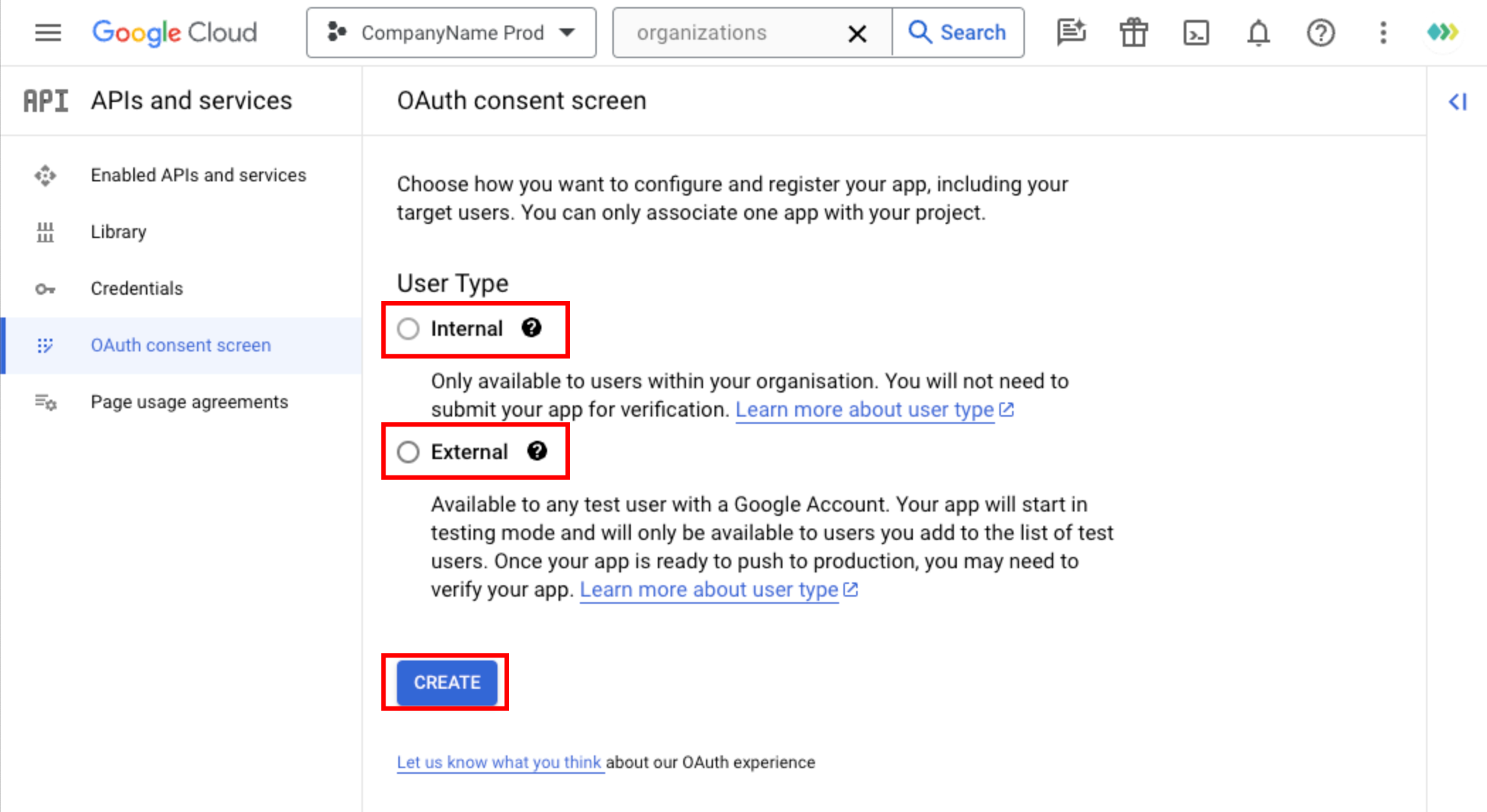 La scheda "Pubblico" nella Piattaforma di autenticazione Google (precedentemente "schermata di consenso OAuth") - è qui che scegli il tipo di utente Interno o Esterno e gestisci gli utenti di test.
Schermata di consenso OAuth non visibile o reindirizza continuamente: come risolvere
La schermata di consenso di Google OAuth può non apparire o comportarsi in modo imprevisto per diverse ragioni distinte. Di seguito sono riportati ciascuno schema di errore con la sua causa esatta e la correzione, formattati per essere il più rapidi possibile da scansionare.
L'interfaccia utente della Google Cloud Console è cambiata nel 2024. La vecchia voce di menu "Schermata di consenso OAuth" è stata rinominata in "Piattaforma di autenticazione Google". Tutorial più vecchi fanno ancora riferimento al vecchio nome.
Nella barra laterale sinistra sotto API e servizi, scorri fino a quando non vedi "Piattaforma di autenticazione Google". Se ancora non lo vedi, potresti dover prima abilitare almeno un'API Google sul tuo progetto (la sezione appare solo una volta abilitata un'API compatibile con OAuth).
Il tuo account Google non ha Ruolo IAM Proprietario o Editor nel progetto. Gli account con ruolo di visualizzatore non possono modificare le impostazioni della schermata di consenso.
Chiedi al Proprietario del progetto di concederti il Editor ruolo (o superiore) tramite IAM e Amministrazione > IAM. Se hai creato tu il progetto, verifica di aver effettuato l'accesso con l'account Google corretto: il selettore di progetti a volte mostra progetti a cui hai accesso in sola lettura.
Non hai selezionato un tipo utente (Interno vs Esterno) ancora. Nella nuova interfaccia utente, il pulsante "Inizia" nella pagina di panoramica della Piattaforma di autenticazione di Google richiede di completare prima il passaggio dell'Audience.
Nella pagina di panoramica di Google Auth Platform, clicca su "Inizia" Se richiesto, naviga a Scheda "Pubblico" e selezionare "Interno" o "Esterno". Una volta salvato il tipo di utente, sarà disponibile il modulo completo di configurazione del branding.
La tua app è in Stato dei test (o lo stato di pubblicazione è "In fase di test") e stai richiedendo ambiti sensibili o riservati. Google mostra l'interstitial "app non verificata" prima della schermata di consenso effettiva.
Per sviluppo: aggiungi l'email dell'utente di test al tuo elenco utenti di prova (Scheda Pubblico). Per la produzione: invia la tua app per la verifica OAuth di Google. Gli utenti elencati come utenti di test vedranno ancora un avviso, ma potranno procedere facendo clic su "Avanzate > Vai a [nome app]". L'avviso scompare una volta che la tua app è stata verificata e pubblicata.
Questo è il comportamento previsto. Una volta che un utente concede il consenso, Google ricorda la concessione e salta la schermata ai successivi accessi. La schermata di consenso riappare solo se l'utente revoca l'accesso o se richiedi nuovi ambiti.
Per forzare il ri-visualizzazione per il test, aggiungere consenso ai parametri dell'URL di autorizzazione. In produzione, utilizza solo consenso alla prima chiamata di autorizzazione (per ricevere il token_di_aggiornamento) - non a ogni accesso.
accesso_negato errore. Le app interne per impostazione predefinita sono riservate agli utenti della tua organizzazione Google Workspace. Passa a Esterno se devi supportare utenti non appartenenti a Workspace.La chiave OAuth pre-verificata di Unipile rimuove questi scenari di errore dalla tua configurazione - nessuna configurazione della schermata di consenso da parte tua, in qualità di intermediario tecnico indipendente che agisce per conto di ciascun utente autenticato.
Come configurare la schermata di consenso OAuth passo dopo passo
Questa sezione copre la configurazione completa della schermata di consenso, la parte che devi completare dopo aver creato un progetto Google Cloud e aver abilitato una API Google. Se non hai ancora eseguito questi passaggi, vedi Guida completa a Google OAuth che copre la creazione del progetto e l'attivazione dell'API per primi.
Nel Scheda "Pubblico", la prima decisione è se la tua app serve utenti all'interno della tua organizzazione Google Workspace o chiunque abbia un account Google:
- Interno: solo utenti all'interno della tua organizzazione Google Workspace. Nessuna verifica richiesta. Ideale per strumenti interni, pannelli di amministrazione o app aziendali utilizzate solo dai tuoi dipendenti. Non disponibile se il tuo progetto è collegato a un account Gmail personale (solo account Workspace).
- Esterno Qualsiasi titolare di account Google. Le app iniziano in modalità "Testing" con un limite di 100 utenti. Ambiti sensibili o ristretti richiedono il processo di verifica di Google prima che l'app possa essere pubblicata a tutti gli utenti.
Scheda Pubblico: scegli Interno (solo Workspace) o Esterno (qualsiasi account Google). Questa decisione influisce sui requisiti di verifica.
Suggerimento: Puoi cambiare da Interno a Esterno in seguito, ma non puoi cambiare da Esterno a Interno una volta che gli utenti hanno autorizzato la tua app. Scegli con attenzione.
Nel Scheda branding, compila i seguenti campi. Questi sono quelli che gli utenti vedono nella schermata di consenso di Google OAuth quando autorizzano la tua app:
- Nome app: il nome visualizzato in modo prominente nella parte superiore della schermata di consenso. Utilizza il nome del tuo prodotto, non un identificatore tecnico.
- Email di supporto agli utenti: visualizzato nella schermata di consenso come contatto per gli utenti che hanno domande sulla richiesta di accesso della tua app. Utilizza un alias monitorato o un elenco di distribuzione, non un'e-mail personale.
- Logo dell'app: Un PNG o JPG quadrato, minimo 120x120px. Appare nella schermata di consenso e nell'elenco delle app autorizzate dell'Account Google. Facoltativo ma fortemente consigliato per la fiducia degli utenti.
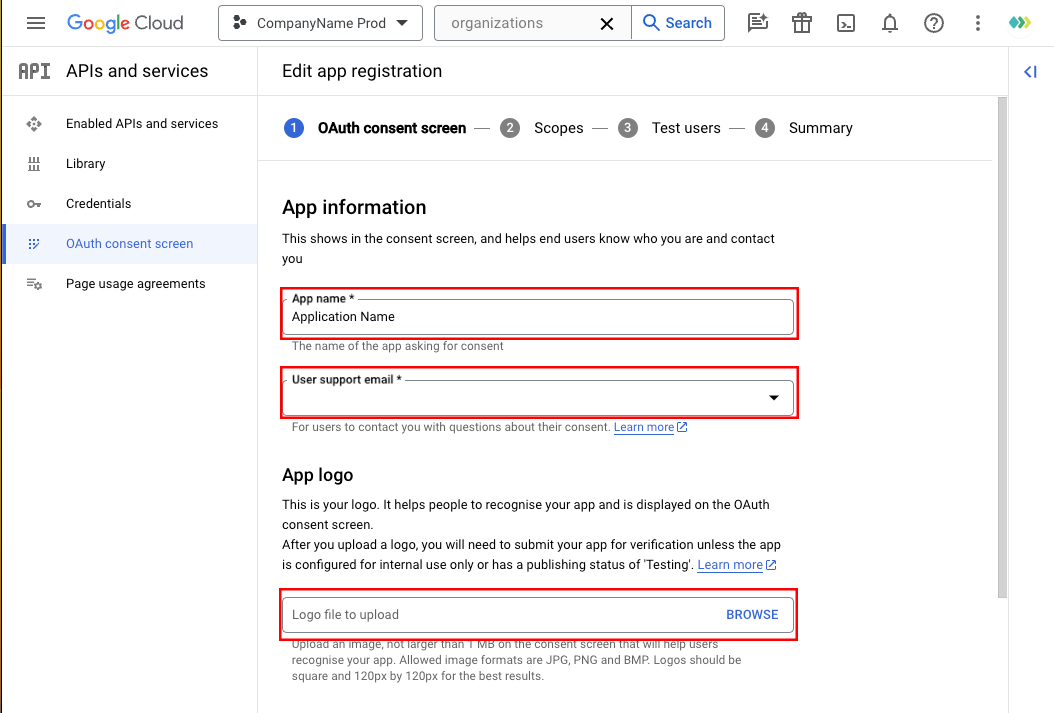 Scheda Branding - Informazioni sull'app: inserisci il nome dell'app, il logo e l'indirizzo email di supporto esattamente come desideri che vengano visualizzati agli utenti nella schermata di consenso.
Ancora in Scheda branding, la sezione Dominio App richiede i seguenti collegamenti:
- URL della pagina iniziale dell'applicazione: la homepage pubblica della tua app o prodotto. Deve essere un URL attivo e accessibile (non una pagina di accesso).
- Link all'Informativa sulla privacy: richiesto per tutte le app esterne che richiedono ambiti oltre l'accesso base. È necessario menzionare esplicitamente gli ambiti Google richiesti e come vengono utilizzati i dati. Il team di verifica di Google lo controlla attentamente: una privacy policy mancante o vaga è il motivo di rifiuto più comune.
- Link ai Termini di Servizio: opzionale ma consigliato per le app di produzione.
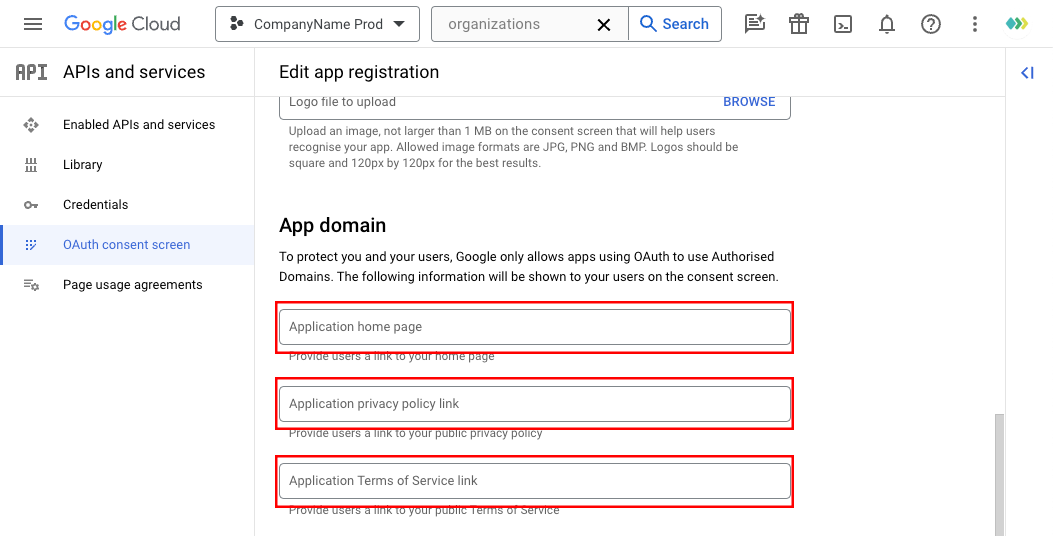 Dominio dell'app: fornire URL Live per la tua homepage, l'informativa sulla privacy e i termini di servizio. Tutti gli URL devono essere accessibili pubblicamente prima di procedere alla verifica.
Il Domini autorizzati La sezione (sotto Dominio dell'app) controlla quali domini possono essere utilizzati negli URI di reindirizzamento OAuth e nei link del dominio dell'app sopra. Aggiungi il dominio principale della tua applicazione (ad esempio. yourapp.com).
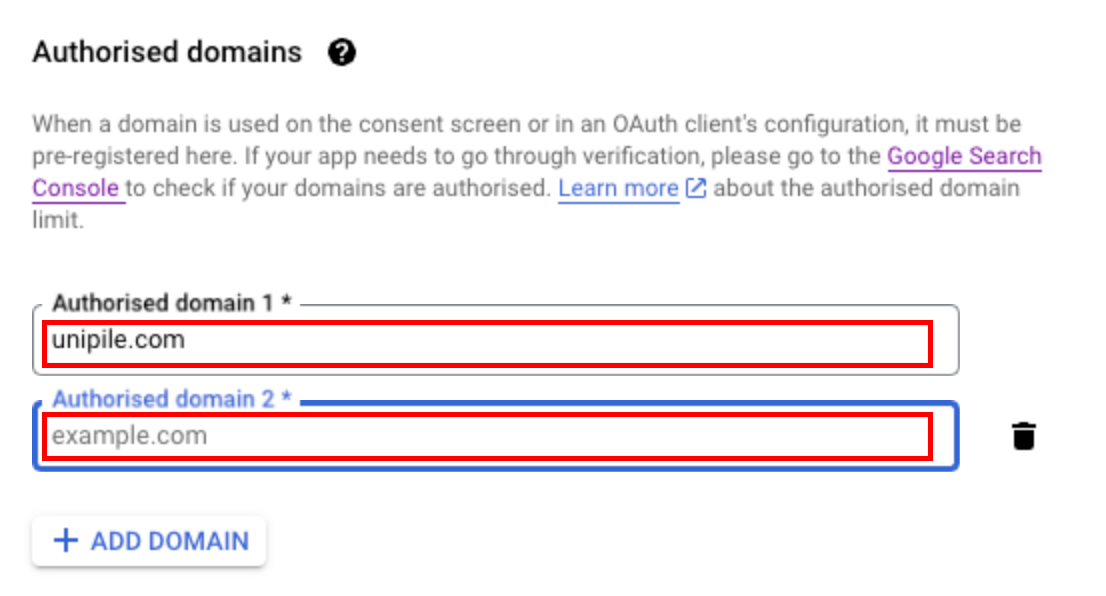 Domini autorizzati: aggiungi il tuo dominio principale. Solo gli URI di reindirizzamento e gli URL delle app di questo dominio saranno accettati da Google.
Suggerimento: domini autorizzati e URI di reindirizzamento (impostati nella scheda Clienti) devono essere coerenti. Se il tuo URI di reindirizzamento è https://app.yourapp.com/callback, devi autorizzare yourapp.com qui, non app.appmiachef.com.
Anche nel Scheda branding, fornisci una email di contatto per gli sviluppatori. Questo è l'indirizzo che Google usa per inviare:
- Aggiornamenti sullo stato di verifica (approvazione, rifiuto o richieste di chiarimento)
- Avvisi di conformità alle norme
- Notifiche sulle modifiche allo stato OAuth della tua app
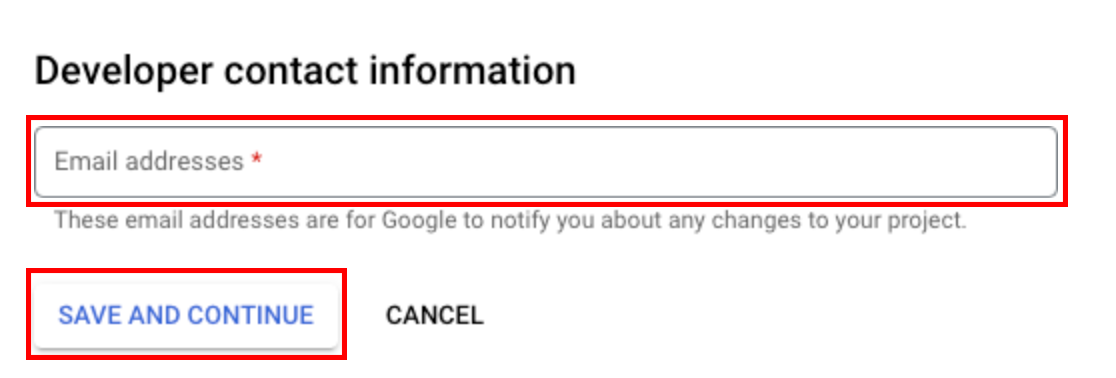 Contatto sviluppatore: utilizzare una mailing list monitorata. Le email critiche di verifica Google potrebbero essere filtrate come spam: controllare la cartella spam durante la finestra di revisione.
Importante: utilizza una lista di distribuzione o una casella di posta condivisa, non un'email personale. Il team di verifica di Google potrebbe inviare email durante l'orario di lavoro in un fuso orario diverso. Se perdi la finestra di risposta, la tua verifica potrebbe essere ritardata di settimane.
Gli scope definiscono quali dati la tua app può accedere per conto dell'utente. Nella nuova interfaccia utente della Piattaforma di autenticazione Google, gli scope possono essere configurati per client OAuth (sotto il Scheda clienti seleziona un client > Ambiti). Fare clic "Aggiungi o Rimuovi Ambienti" per aprire il selettore dello scope.
Categorie di ambito che interessano il tuo percorso di verifica:
- Scope non sensibili ad esempio.
openid,e-mail,profilo): accesso di base. Nessuna verifica richiesta. L'app viene pubblicata immediatamente. - Ambiti sensibili ad esempio.
gmail.solodlettura,gmail.invia,etichette gmail): richiedi una valutazione di sicurezza di Google (verifica OAuth). L'app rimarrà in modalità di test fino alla verifica. - Ambito ristretto ad esempio.
mail.google.com,modifica gmail): richiede sia la verifica di Google OAuth CHE un audit di sicurezza CASA di livello 2. Richiede molto più tempo.
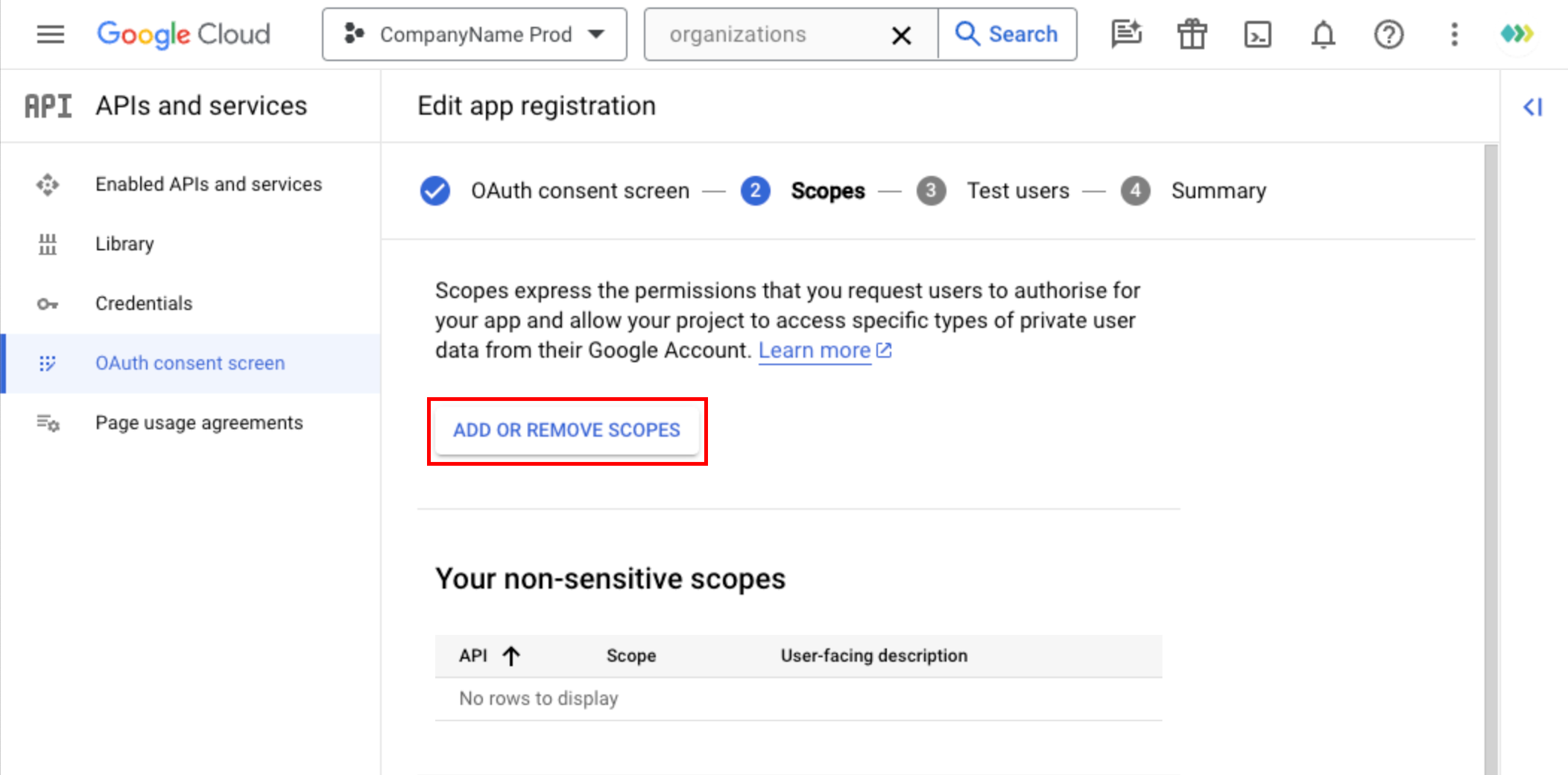 Selettore di ambito: scegli gli ambiti minimi di cui la tua app ha realmente bisogno. Ogni ambito sensibile o limitato aggiunge requisiti di verifica. Pianifica questo prima di costruire.
Per un riferimento completo degli ambiti specifici di Gmail, delle API che ciascuno di essi sblocca e di come richiederli nell'URL di autorizzazione, vedere Guida agli scope di Gmail API.
Principio del privilegio minimo: richiedi solo gli ambiti che la tua app utilizza attualmente. L'aggiunta di un ambito limitato dopo il lancio comporta il riavvio dell'intero processo di verifica, inclusa una nuova verifica di Livello 2 CASA.
Nel Scheda "Pubblico", il Test utenti sezione consente di aggiungere indirizzi email dell'account Google che possono autorizzare la tua app mentre è in Stato dei test.
Regole chiave sul limite
- Massimo 100 utenti di test può essere aggiunto a un'app esterna nello stato di test. Questo è un limite rigido di Google: non puoi aumentarlo senza pubblicare l'app.
- Gli utenti di prova vedono la schermata di avviso "app non verificata" ma possono comunque autorizzare la tua app facendo clic sull'avviso.
- I token di accesso per gli utenti di test in modalità di test scadono dopo 7 giorni. Gli utenti devono autorizzare nuovamente quando il token scade.
- Una volta che ti sarai registrato per la verifica e Google avrà approvato la tua app, il limite di 100 utenti verrà rimosso e la scadenza di 7 giorni scomparirà.
Se hai bisogno di più di 100 utenti prima della verifica: L'unica opzione è inviare la tua app per la verifica di Google. Non esiste una soluzione alternativa all'interno dei sistemi di Google. In alternativa, valuta se la chiave OAuth pre-verificata di Unipile (sezione successiva) può gestire il flusso OAuth per te, eliminando sia il limite che i tempi di verifica.
Vuoi saltare l'intera procedura di configurazione della schermata di consenso OAuth?
Utilizza la chiave OAuth verificata di Unipile invece - nessun popup di consenso, nessun limite di 100 utenti, nessuna attesa di verifica.
Interno vs. Esterno: quale scegliere?
La scelta tra "Interno" ed "Esterno" nella schermata di consenso di Google OAuth è una delle decisioni più importanti nella tua configurazione. Determina il tuo percorso di verifica, la tua base di utenti e se dovrai affrontare un limite di 100 utenti durante lo sviluppo. Ecco il quadro completo.
Salta del tutto la decisione interno vs esterno
Con la chiave OAuth pre-verificata di Unipile, servi utenti esterni senza verifica di Google - Unipile opera come intermediario tecnico indipendente per conto di ciascun utente autenticato.
Dopo la schermata di consenso: verifica e CASA
Il completamento della configurazione della schermata di consenso di Google OAuth non è la fine del processo per le app esterne che richiedono ambiti sensibili o con restrizioni. Ciò che segue dipende dagli ambiti scelti. Ecco la versione breve: la verifica completa e la guida passo passo di CASA sono disponibili nella Hub OAuth di Google.
Subito dopo aver configurato la schermata di consenso OAuth, la tua app esterna è in Stato dei test. Solo gli utenti che aggiungi all'elenco degli utenti di test (fino a 100) possono autorizzare la tua app. Questo va bene per lo sviluppo e i test iniziali.
Quando sei pronto ad aprire la tua app a più utenti, clicca "Preparati per la verifica" (o "Invia per la verifica") nella panoramica della Google Auth Platform. Google esamina l'esame della tua app, i domini autorizzati, gli ambiti richiesti e come la tua app utilizza i dati. Il tempo di revisione varia, tipicamente da 2 a 6 settimane, a volte più a lungo per gli ambiti ristretti.
Se la tua app richiede ambiti ristretti (come mail.google.com o modifica gmail), Google richiede inoltre un Audit di sicurezza CASA Livello 2 da un valutatore terzo approvato. Questo comporta una revisione della postura di sicurezza della tua app, della gestione dei dati e dei controlli di accesso.
Una volta verificata, la tua app viene pubblicata. La schermata di avviso "app non verificata" scompare. Il limite di 100 utenti viene revocato. La scadenza del token di 7 giorni per gli utenti di test viene rimossa. Gli utenti vedono la tua schermata di consenso brandizzata senza avvisi.
Per una visione più ampia di come Google OAuth si inserisce nell'architettura delle API di posta elettronica, inclusi l'accesso unificato ai provider per Gmail, Outlook e IMAP, vedi Guida all'API Email.
Unipile ha già completato l'audit CASA di livello 2 per la sua integrazione Google OAuth. Ciò significa che quando si utilizza Unipile come intermediario tecnico indipendente, in qualità di per conto di ciascun utente autenticato, non devi affrontare da solo il processo CASA. Vedi il Hub completo di Google OAuth per i dettagli sul percorso di certificazione di Unipile e su come funziona il flusso di lavoro POC / certifica in seguito / passa.
Salta l'impostazione della schermata di consenso del tutto
Se il tuo prodotto deve accedere ai dati di Gmail o Google Calendar degli utenti, puoi scegliere di gestire tu stesso la configurazione della schermata di consenso di Google OAuth, oppure puoi usare Unipile in qualità di intermediario tecnico indipendente, in qualità di per conto di ciascun utente autenticato, con una chiave OAuth pre-verificata che ha già la certificazione CASA Tier 2. Questo non è un aggiramento per la revisione di sicurezza di Google. Unipile ha completato quella revisione per te - questo è il prodotto.
Unipile non è affiliata, approvata o sponsorizzata da Google. Unipile opera come intermediario tecnico indipendente tra la tua applicazione e l'infrastruttura Google OAuth.
Collega gli account Google dei tuoi utenti tramite l'integrazione OAuth verificata di Unipile. I tuoi utenti autorizzano una volta: Unipile si occupa del resto, come intermediario tecnico indipendente, per conto di ciascun utente autenticato.
Schermata di consenso di Google OAuth - Domande frequenti
Le domande più comuni sulla configurazione, la.
Ci sono cinque ragioni comuni: (1) Stai cercando il vecchio menu "Schermata di consenso OAuth" - è stato rinominato in "Piattaforma di autenticazione Google" nel 2024. (2) Ti trovi nel progetto sbagliato, controlla il selettore di progetto in alto. (3) Il tuo account non dispone dei ruoli IAM Proprietario o Editor. (4) Nessuna API compatibile con OAuth è stata ancora abilitata sul progetto: la sezione Piattaforma di autenticazione Google compare solo una volta attivata un'API. (5) La tua app è configurata come interna ma stai testando con un account Google esterno - Le app interne bloccano tutti gli utenti non Workspace per progettazione. Per correzioni dettagliate, consulta sezione di risoluzione dei problemi sopra.
Dal 2024, naviga verso API e Servizi > Piattaforma Google Auth. La vecchia voce di menu "Schermata di consenso OAuth" non esiste più ed è stata sostituita da Piattaforma di autenticazione Google, che organizza le impostazioni in tre schede: Branding (nome app, logo, domini), Pubblico (Tipo di utente Interno/Esterno, utenti di prova), e Clienti (ID client OAuth e URI di reindirizzamento). Questa ristrutturazione dell'interfaccia utente è la causa principale della query di ricerca "mancata visualizzazione" della schermata di consenso di Google OAuth nel 2026.
Per saperne di più, nella nostra Guida completa a Google OAuth Playground.Interno: tutti gli utenti rientrano nella tua organizzazione Google Workspace, nessuna verifica mai richiesta, nessun limite di utenti di test, nessun avviso di non verifica. Ideale per strumenti interni. Richiede un account Workspace (non Gmail personale).
Esterno: qualsiasi titolare di un account Google può utilizzare la tua app. Inizia in modalità di test (limite di 100 utenti). Gli scope sensibili richiedono la verifica di Google (2-6 settimane). Gli scope ristretti, inoltre, richiedono il livello 2 di CASA. Scegli Esterno per qualsiasi applicazione pubblica o rivolta ai clienti.
Il tetto massimo è 100 utenti di test per le app esterne nello stato di Test. Questo limite è imposto da Google e non può essere aggirato. Gli utenti di test potranno comunque autorizzare la tua app, ma vedranno prima una schermata di avviso. I loro token scadono dopo 7 giorni (invece della normale durata del token di aggiornamento). Per rimuovere il limite, invia la tua app per la verifica OAuth di Google. Una volta pubblicata, non ci sono limiti di utenti.
Dipende dalla tua configurazione: App interne non necessitano mai di verifica. App esterne che utilizzano solo ambiti di base (openid, e-mail, profilopuò pubblicare senza verifica. Applicazioni esterne che richiedono ambiti sensibili come gmail.invia, gmail.solodlettura) deve superare la verifica OAuth di Google prima di poter rimuovere il limite di 100 utenti. App esterne che richiedono ambito limitato come mail.google.com) richiedono inoltre un audit di sicurezza CASA di livello 2, oltre alla verifica standard. Vedere il Guida agli scope di Gmail API per la classificazione a tutto tondo.
Non è possibile saltare la schermata di consenso OAuth di Google all'interno della propria infrastruttura: è un passaggio obbligatorio per qualsiasi flusso OAuth 2.0. Tuttavia, è possibile evitare di configurarla e farla verificare da soli utilizzando Chiave OAuth pre-verificata di Unipile. Unipile agisce come intermediario tecnico indipendente, per conto di ciascun utente autenticato, con verifica di Google e certificazione CASA Tier 2 già completate. Questo non è un bypass di sicurezza - Unipile ha superato l'intero processo di revisione di Google. I tuoi utenti vedranno ancora una schermata di consenso (quella verificata di Unipile), dovrai solo evitare di crearne e verificarne una tua.
Scopri integrazione Gmail API pronta per la produzione.Hai ancora domande sulla configurazione di Google OAuth? Il nostro team è qui per aiutarti.
 IT
IT  EN
EN  FR
FR  ES
ES  DE
DE  BR
BR  NL
NL  PL
PL  TR
TR