
 LinkedIn
 Instagram
 WhatsApp
 Telegrama
 Gmail
Gmail Outlook
 Calendario de Google
 Únase a la comunidad Slack
Pantalla de consentimiento de Google OAuth Configuración, Reparaciones Y por qué no se muestra (2026)
La pantalla de consentimiento de Google OAuth se trasladó en 2024. Ahora se encuentra en Plataforma de Autenticación de Google en la Consola de Google Cloud, no donde solía encontrarlo. Esta guía le muestra exactamente a dónde ir, cómo configurarlo paso a paso y cómo solucionar los problemas más comunes (incluso cuando se niega a aparecer).
¿Dónde está? Desde 2024, la pantalla de consentimiento de OAuth de Google se encuentra en APIs y Servicios > Plataforma de Autenticación de Google en la Cloud Console: no en el elemento de menú "Pantalla de consentimiento de OAuth" antiguo. La configuración ahora está dividida en tres pestañas: Marca (nombre de la aplicación, logo, dominios), Audiencia (Tipo de usuario interno/externo, usuarios de prueba), y Clientes (IDs de cliente de OAuth). Si el menú no aparece en absoluto, es posible que tu proyecto no haya habilitado ninguna API compatible con OAuth todavía, o que tu cuenta no tenga el rol de Propietario o Editor.
¿Dónde está la pantalla de consentimiento de OAuth en 2026?
Si seguiste un tutorial escrito antes de 2024 y no puedes encontrar "Pantalla de consentimiento de OAuth" en la barra lateral izquierda, no te lo estás imaginando. Google renombró y reestructuró toda la sección. Ahora vive bajo un nuevo nombre: Plataforma de Autenticación de Google. Esta es la razón más común por la que los desarrolladores informan que la pantalla de consentimiento de Google OAuth "no se muestra": todavía está ahí, solo que en un lugar diferente.
Primer paso: Ir a console.cloud.google.com y asegúrate de tener seleccionado el proyecto correcto en el selector de proyectos superior. Muchos problemas de "no se muestra" son simplemente causados por estar en el proyecto equivocado.
Segundo paso: En la barra lateral izquierda, haga clic APIs y Servicios.
Paso 3: Buscar Plataforma de Autenticación de Google en el submenú (anteriormente llamado "Pantalla de consentimiento de OAuth"). Si lo ve, haga clic en él. Si no lo ve, consulte la sección de solución de problemas a continuación.
Paso 4: Aterrizarás en el panel de control de la Plataforma de Autenticación de Google. Las tres pestañas - Marca, Audienciay Clientes reemplazar la antigua pantalla de consentimiento de una sola página.
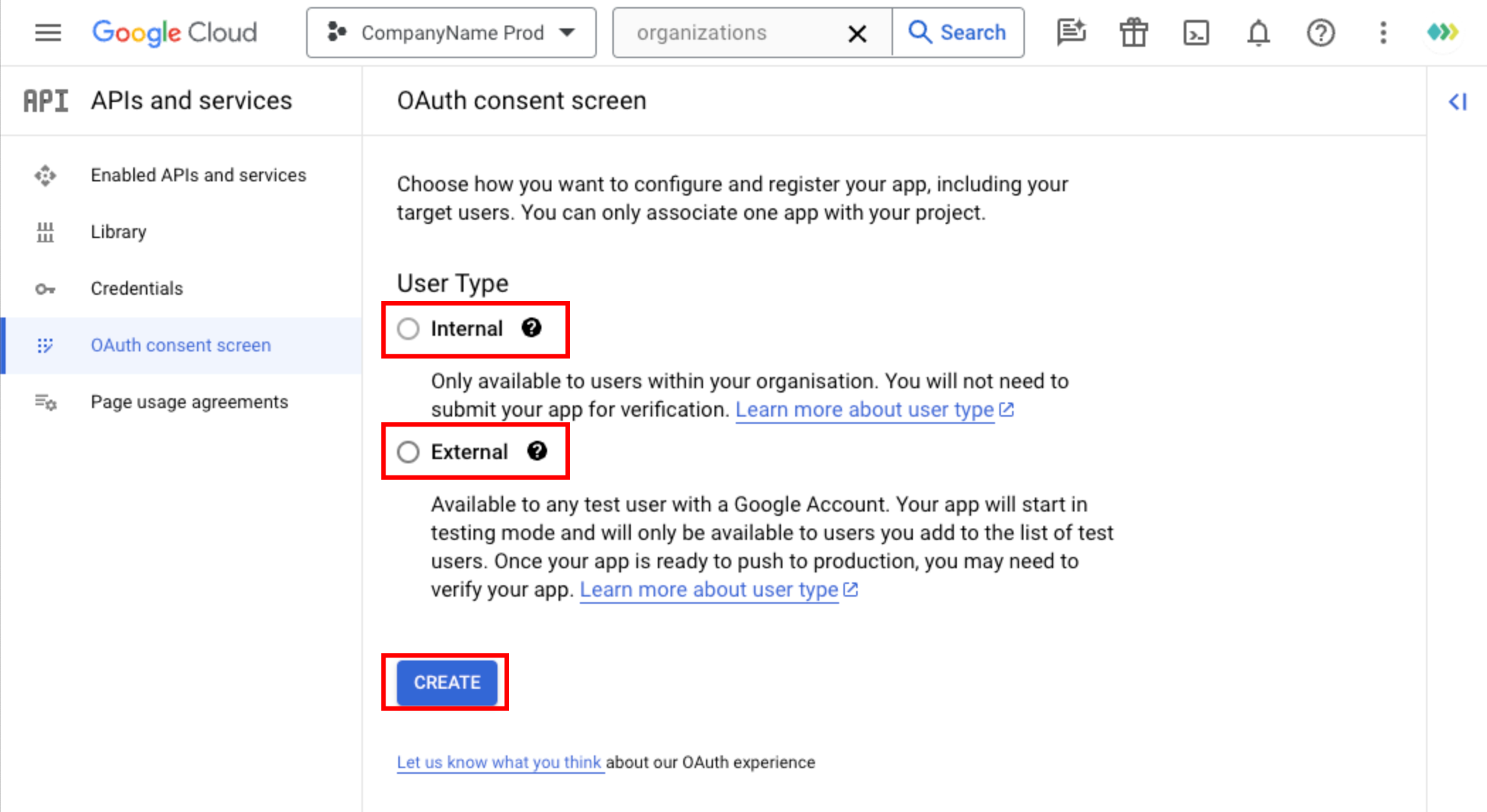 La pestaña Audiencia en Google Auth Platform (anteriormente "Pantalla de consentimiento de OAuth") es donde eliges el tipo de usuario Interno o Externo y administras los usuarios de prueba.
La pantalla de consentimiento de OAuth no se muestra o sigue redirigiendo: cómo solucionarlo
La pantalla de consentimiento de OAuth de Google puede no aparecer o comportarse de forma inesperada por varias razones distintas. A continuación, se presenta cada patrón de error con su causa exacta y la solución, formateado para ser lo más rápido de escanear posible.
La interfaz de usuario de Google Cloud Console cambió en 2024. El antiguo elemento de menú "Pantalla de consentimiento de OAuth" se renombró a "Plataforma de Autenticación de Google". Los tutoriales más antiguos todavía hacen referencia al nombre antiguo.
En la barra lateral izquierda, en APIs y Servicios, desplazarse hasta ver "Plataforma de Autenticación de Google". Si todavía no lo ves, puede que necesites habilitar al menos una API de Google en tu proyecto primero (la sección solo aparece una vez que se habilita una API compatible con OAuth).
Tu cuenta de Google no tiene la Rol IAM de propietario o editor en el proyecto. Las cuentas con el rol de espectador no pueden editar la configuración de la pantalla de consentimiento.
Pide al propietario del proyecto que te conceda el Editor rol (o superior) a través de IAM y Administración > IAM. Si creaste el proyecto tú mismo, verifica que hayas iniciado sesión con la cuenta de Google correcta; el selector de proyectos a veces muestra proyectos a los que solo tienes acceso de lectura.
No has seleccionado ninguna tipo de usuario (Interno vs. Externo) aún. En la nueva interfaz de usuario, el botón "Empezar" en la página de descripción general de la Plataforma de Google Auth espera que primero completes el paso de Audiencia.
En la página de descripción general de la plataforma de autenticación de Google, haga clic en "Empezar" si se le indica, navegue a la Pestaña Audiencia y elige entre Interno o Externo. Una vez que se guarda un tipo de usuario, el formulario completo de Configuración de marca estará disponible.
Tu aplicación está en Estado de la prueba (o el estado de publicación es "En pruebas") y estás solicitando alcances sensibles o restringidos. Google muestra la pantalla de advertencia de "aplicación no verificada" antes de la pantalla de consentimiento real.
Para desarrollo: agrega el correo electrónico del usuario de prueba a tu lista de usuarios de prueba (Pestaña Audiencia). Para producción: envía tu aplicación para su verificación OAuth de Google. Los usuarios que figuren como usuarios de prueba seguirán viendo una advertencia, pero podrán continuar haciendo clic en "Avanzada > Ir a [Nombre de la aplicación]". La advertencia desaparecerá una vez que tu aplicación sea verificada y publicada.
Este es el comportamiento esperado. Una vez que un usuario otorga el consentimiento, Google recuerda la concesión y omite la pantalla en inicios de sesión posteriores. La pantalla de consentimiento solo vuelve a aparecer si el usuario revoca el acceso o si solicita nuevos ámbitos.
Para forzar la reinstalación para pruebas, agregue consentimiento a los parámetros de tu URL de autorización. En producción, solo usa consentimiento en la primera llamada de autorización (para recibir la token de actualización) - no en cada inicio de sesión.
acceso_denegado error en su lugar. Las aplicaciones internas están restringidas por diseño a usuarios dentro de tu organización de Google Workspace. Cambia a "Externo" si necesitas dar soporte a usuarios que no forman parte de Workspace.La clave OAuth preverificada de Unipile elimina estos escenarios de error de tu configuración: sin configuración de pantalla de consentimiento de tu parte, como intermediario técnico independiente que actúa en nombre de cada usuario autenticado.
Cómo configurar la pantalla de consentimiento de OAuth paso a paso
Esta sección cubre la configuración completa de la pantalla de consentimiento, la parte que necesitas completar después de crear un proyecto de Google Cloud y habilitar una API de Google. Si aún no has realizado esos pasos, consulta la Guía completa de Google OAuth que cubre la creación de proyectos y la activación de API primero.
En el Pestaña Audiencia, la primera decisión es si tu aplicación atiende a usuarios dentro de tu organización de Google Workspace o a cualquier titular de cuenta de Google:
- Interno: solo usuarios dentro de tu organización de Google Workspace. No se requiere verificación. Ideal para herramientas internas, paneles de administración o aplicaciones empresariales utilizadas únicamente por tus propios empleados. No disponible si tu proyecto está asociado a una cuenta personal de Gmail (solo cuentas de Workspace).
- Externo cualquier titular de cuenta de Google. Las aplicaciones comienzan en modo "Prueba" con un límite de 100 usuarios. Los ámbitos sensibles o restringidos requieren el proceso de verificación de Google antes de que la aplicación pueda publicarse para todos los usuarios.
Pestaña de audiencia: elige Interno (solo Workspace) o Externo (cualquier cuenta de Google). Esta decisión afecta tus requisitos de verificación.
Consejo: Puede cambiar de Interno a Externo más adelante, pero no puede cambiar de Externo a Interno una vez que los usuarios hayan autorizado su aplicación. Elija con cuidado.
En el Pestaña de marca, complete los siguientes campos. Estos son los que los usuarios ven en la pantalla de consentimiento de Google OAuth cuando autorizan tu aplicación:
- Nombre de la aplicación: El nombre que se muestra prominentemente en la parte superior de la pantalla de consentimiento. Utilice el nombre de su producto, no un identificador técnico.
- Correo de soporte al usuario: que se muestra en la pantalla de consentimiento como contacto para los usuarios que tengan preguntas sobre la solicitud de acceso de tu app. Utiliza un alias o lista de distribución supervisados, no un correo electrónico personal.
- Logo de la aplicación: Un PNG o JPG cuadrado, mínimo 120x120 px. Aparece en la pantalla de consentimiento y en la lista de aplicaciones autorizadas de la Cuenta de Google. Opcional pero muy recomendable para la confianza del usuario.
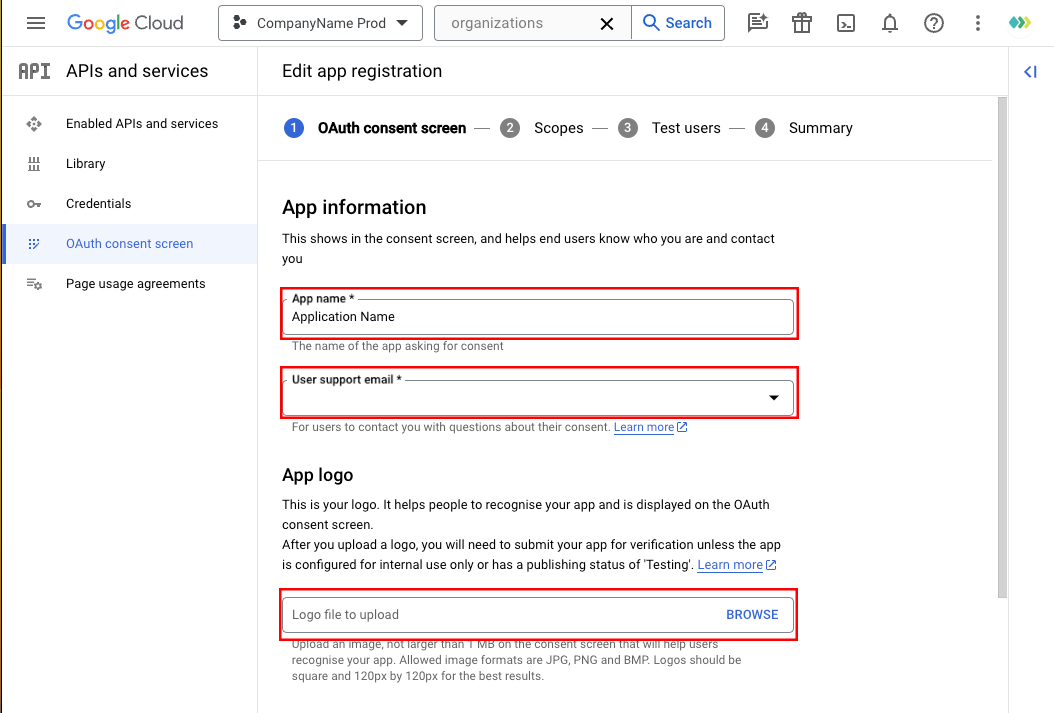 Pestaña de marca - Información de la aplicación: complete el nombre de la aplicación, el logotipo y el correo electrónico de soporte exactamente como desea que se muestren a los usuarios en la pantalla de consentimiento.
Aún en la Pestaña de marca, la sección Dominio de la aplicación requiere los siguientes enlaces:
- URL de la página de inicio de la aplicación: la página de inicio pública de tu aplicación o producto. Debe ser una URL activa y accesible (no una página de inicio de sesión).
- Política de privacidad: requerida para todas las aplicaciones externas que soliciten ámbitos más allá del inicio de sesión básico. Debe mencionar explícitamente los ámbitos de Google que está solicitando y cómo se utilizan los datos. El equipo de verificación de Google revisa esto detenidamente: una política de privacidad faltante o vaga es el motivo de rechazo más común.
- Enlace a los Términos de Servicio: opcional pero recomendado para aplicaciones de producción.
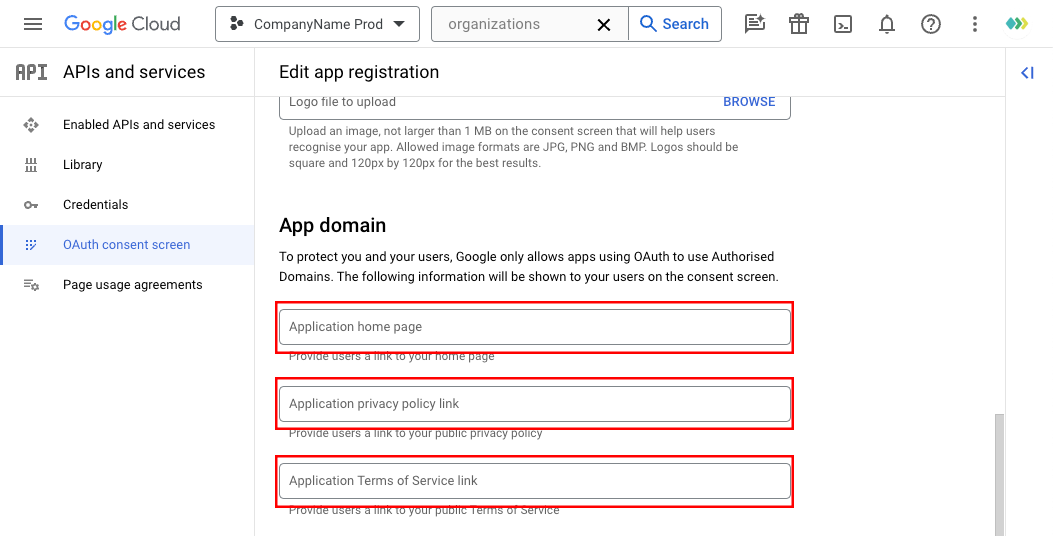 Dominio de la aplicación: proporcione URL en vivo para su página de inicio, política de privacidad y términos de servicio. Todas las URL deben ser accesibles públicamente antes de que las envíe para su verificación.
En Dominios autorizados La sección (debajo de Dominio de la aplicación) controla qué dominios se pueden usar en tus URI de redirección OAuth y en los enlaces de dominio de la aplicación anteriores. Agrega el dominio raíz de tu aplicación (por ejemplo,. tunarap.com).
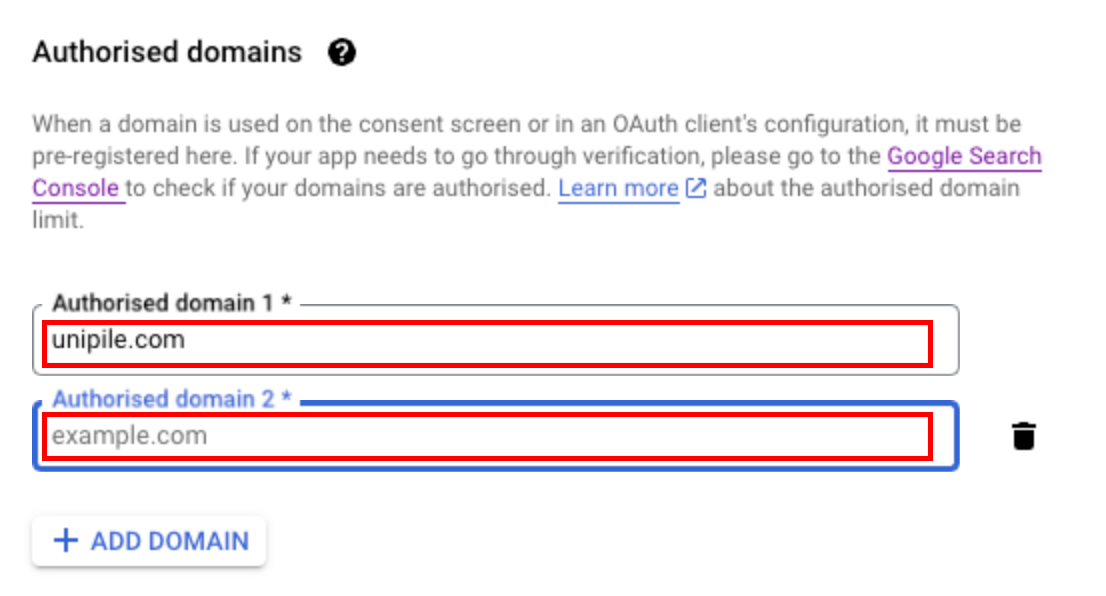 Dominios autorizados: agregue su dominio raíz. Google solo aceptará URIs de redirección y URL de aplicaciones de este dominio.
Consejo: los dominios autorizados y las URIs de redireccionamiento (establecidas en la pestaña Clientes) deben ser consistentes. Si tu URI de redireccionamiento es https://app.yourapp.com/callback, necesitas autorizar tunarap.com aquí, no app.tuapp.com.
También en el Pestaña de marca, proporcione una dirección de correo electrónico de contacto del desarrollador. Esta es la dirección que Google utiliza para enviar:
- Actualizaciones del estado de verificación (aprobación, rechazo o solicitud de aclaración)
- Avisos de cumplimiento de políticas
- Notificaciones sobre cambios en el estado OAuth de tu aplicación
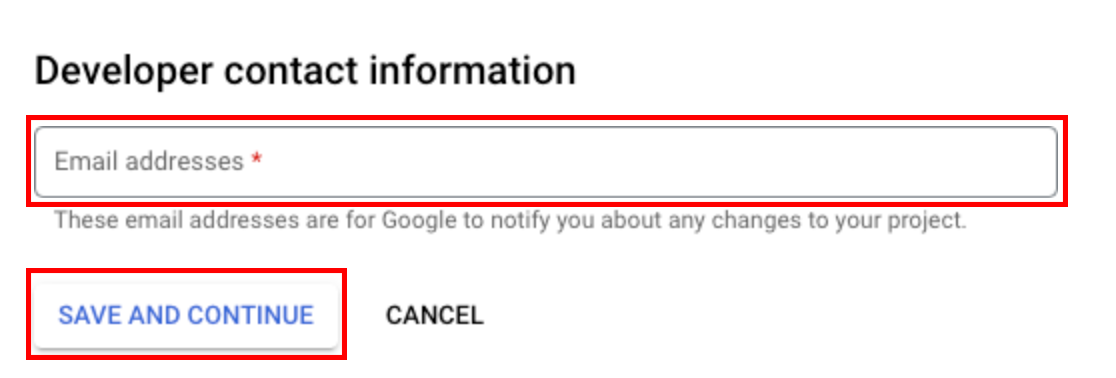 Contacto del desarrollador: utilice una lista de distribución supervisada. Es posible que los correos electrónicos críticos de verificación de Google se filtren como spam; revise la carpeta de spam durante su ventana de revisión.
Importante: usa una lista de distribución o una bandeja de entrada compartida, no un correo electrónico personal. El equipo de verificación de Google puede enviar correos electrónicos durante el horario comercial en una zona horaria diferente. Si te pierdes la ventana de respuesta, tu verificación puede retrasarse semanas.
Los ámbitos definen a qué datos puede acceder tu aplicación en nombre del usuario. En la nueva interfaz de usuario de Google Auth Platform, los ámbitos se pueden configurar por cliente OAuth (en la sección Pestaña de clientes > selecciona un cliente > Ámbitos). Haz clic "Añadir o quitar ámbitos" para abrir el selector de alcance.
Áreas temáticas que afectan tu ruta de verificación:
- Alcances no sensibles (por ejemplo,.
openid,email,perfil): inicio de sesión básico solamente. No se requiere verificación. La aplicación se publica inmediatamente. - Alcances sensibles (por ejemplo,.
gmail.lectura,gmail.enviar,gmail.etiquetas): requiere una evaluación de seguridad de Google (verificación OAuth). La aplicación permanece en modo de prueba hasta que se verifica. - Ámbitos restringidos (por ejemplo,.
mail.google.com,gmail.modificar: requiere verificación de Google OAuth Y una auditoría de seguridad CASA Nivel 2. Lleva considerablemente más tiempo.
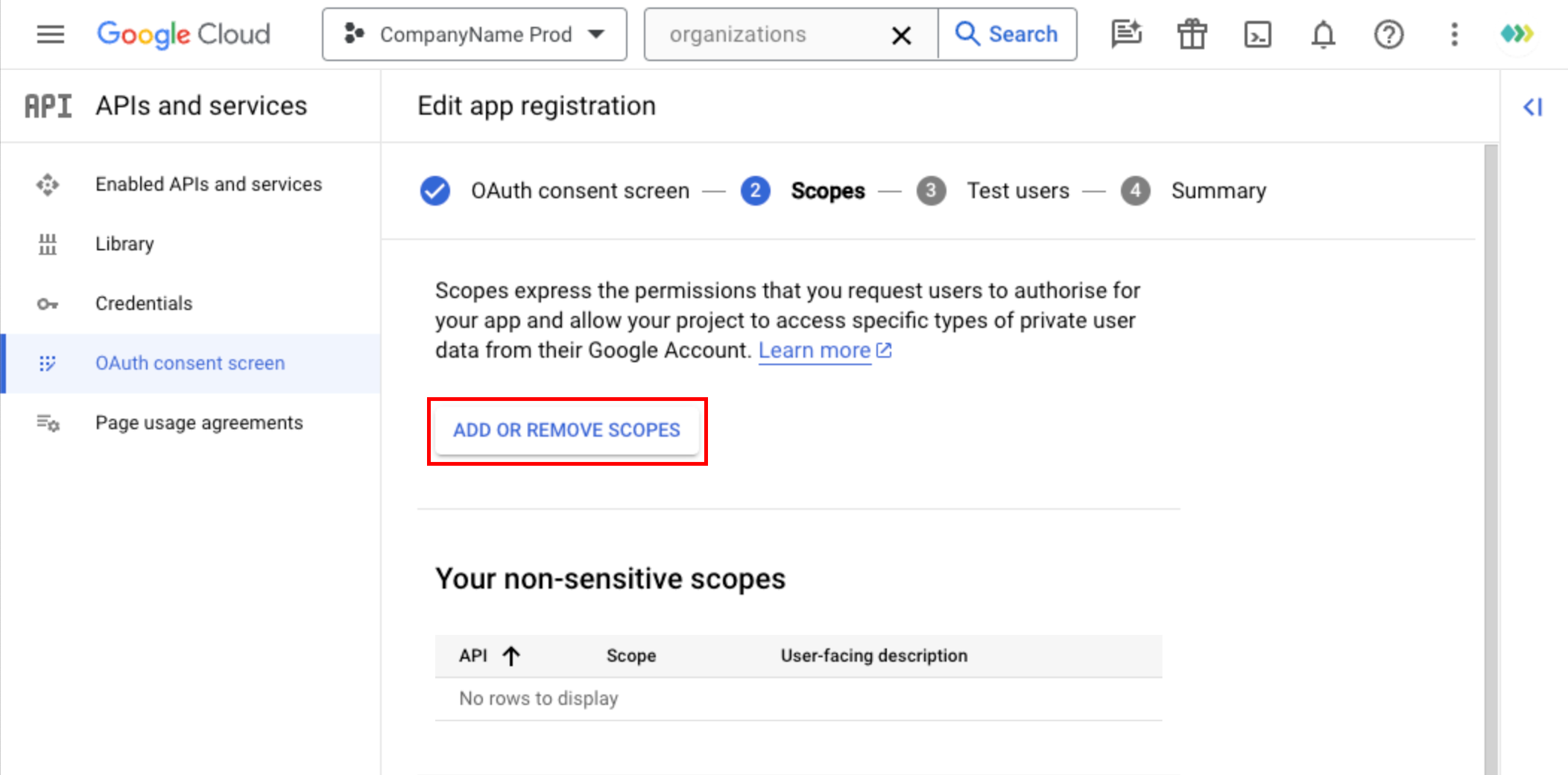 Selector de alcance: elige los alcances mínimos que tu aplicación necesita realmente. Cada alcance sensible o restringido añade requisitos de verificación. Planifica esto antes de construir.
Para una referencia completa de los ámbitos específicos de Gmail, qué APIs desbloquea cada uno y cómo solicitarlos en tu URL de autorización, consulta el Guía de ámbitos de la API de Gmail.
Principio de mínimo privilegio: solo solicite los alcances que su aplicación utiliza actualmente. Agregar un alcance restringido después del lanzamiento significa reiniciar todo el proceso de verificación, incluida una nueva auditoría de Nivel 2 de CASA.
En el Pestaña Audiencia, la Usuarios de prueba La sección te permite agregar correos electrónicos de cuentas de Google que pueden autorizar tu aplicación mientras se encuentra en Estado de la prueba.
Reglas clave sobre el límite de usuarios de prueba:
- Máximo 100 usuarios de prueba se puede añadir a una aplicación externa.
- Los usuarios de prueba ven la pantalla de advertencia de "aplicación no verificada", pero pueden autorizar tu aplicación haciendo clic en la advertencia.
- Los tokens de acceso para usuarios de prueba en modo de prueba caducan después de 7 días. Los usuarios deben volver a autorizarse cuando el token expire.
- Una vez que envíe para su verificación y Google apruebe su aplicación, se eliminará el límite de 100 usuarios y la caducidad de 7 días desaparecerá.
Si necesitas más de 100 usuarios antes de la verificación: la única opción es enviar tu aplicación para su verificación por parte de Google. No hay una solución alternativa dentro de los sistemas de Google. Alternativamente, considera si la clave OAuth preverificada de Unipile (siguiente sección) puede manejar el flujo OAuth por ti, eliminando tanto el límite como el plazo de verificación.
¿Quieres saltarte todo este proceso de configuración de la pantalla de consentimiento de OAuth?
Utiliza la clave OAuth verificada de Unipile en su lugar: sin configuración de pantalla de consentimiento, sin límite de 100 usuarios, sin espera de verificación.
Interno vs. Externo: ¿cuál deberías elegir?
La elección entre «Interno» y «Externo» en la pantalla de consentimiento de Google OAuth es una de las decisiones más importantes de tu configuración. Determina tu proceso de verificación, tu base de usuarios y si te enfrentarás a un límite de 100 usuarios durante el desarrollo. Aquí tienes toda la información.
Omita la decisión interna vs. externa por completo
Con la clave OAuth preverificada de Unipile, atiendes a usuarios externos sin verificación de Google. Unipile opera como un intermediario técnico independiente en nombre de cada usuario autenticado.
Después de la pantalla de consentimiento: verificación y CASA
Completar la configuración de la pantalla de consentimiento de Google OAuth no es el final del proceso para las aplicaciones externas que solicitan ámbitos sensibles o restringidos. Lo que viene a continuación depende de los ámbitos que haya elegido. Aquí está la versión corta: la verificación completa y el recorrido de CASA se encuentran en Centro de OAuth de Google.
Justo después de configurar la pantalla de consentimiento de OAuth, tu app externa está en Estado de la prueba. Solo los usuarios que agregues a la lista de usuarios de prueba (hasta 100) podrán autorizar tu aplicación. Esto está bien para el desarrollo y las pruebas iniciales.
Cuando esté listo para abrir su aplicación a más usuarios, haga clic en "Prepárate para la verificación" (o "Enviar para verificación") en la descripción general de Google Auth Platform. Google revisa la política de privacidad de tu app, los dominios autorizados, los ámbitos solicitados y cómo tu app utiliza los datos. El tiempo de revisión varía, típicamente de 2 a 6 semanas, a veces más para ámbitos restringidos.
Si tu aplicación solicita ámbitos restringidos (como mail.google.com o gmail.modificar), Google además requiere un Auditoría de seguridad CASA Nivel 2 por un evaluador externo aprobado. Esto implica una revisión de la postura de seguridad de tu aplicación, el manejo de datos y los controles de acceso.
Una vez verificada, tu aplicación se publica. La pantalla de advertencia de "aplicación no verificada" desaparece. Se levanta el límite de 100 usuarios. La expiración del token de 7 días para usuarios de prueba desaparece. Los usuarios ven tu pantalla de consentimiento de marca sin advertencias.
Para una visión más amplia de cómo Google OAuth encaja en la arquitectura de la API de correo electrónico, incluido el acceso unificado a proveedores a través de Gmail, Outlook e IMAP, consulte Guía de la API de correo electrónico.
Unipile ya completó la auditoría CASA Tier 2 para su integración de Google OAuth. Esto significa que cuando uses Unipile como intermediario técnico independiente, actuando en nombre de cada usuario autenticado, no tienes que pasar por el proceso de la CASA tú mismo. Ve el Centro completo de Google OAuth para obtener detalles sobre la ruta de certificación de Unipile y cómo funciona el flujo de trabajo de POC / certificar más tarde / cambiar.
Omitir completamente la configuración de la pantalla de consentimiento
Si tu producto necesita acceder a los datos de Gmail o Google Calendar de los usuarios, puedes optar por configurar tú mismo la pantalla de consentimiento de Google OAuth, o puedes usar Unipile como intermediario técnico independiente, actuando en nombre de cada usuario autenticado, con una clave OAuth preverificada que ya tiene la certificación CASA Nivel 2. Esta no es una solución alternativa para la revisión de seguridad de Google. Unipile ha completado esa revisión para ti, ese es el producto.
Unipile no está afiliado, avalado ni patrocinado por Google. Unipile opera como un intermediario técnico independiente entre su aplicación y la infraestructura de Google OAuth.
Conecta las cuentas de Google de tus usuarios a través de la integración OAuth verificada de Unipile. Tus usuarios autorizan una vez: Unipile se encarga del resto, como intermediario técnico independiente, en nombre de cada usuario autenticado.
Pantalla de consentimiento de OAuth de Google: Preguntas frecuentes
Las preguntas más comunes sobre la configuración, solución de problemas y navegación de la pantalla de consentimiento de Google OAuth en 2026.
Hay cinco razones comunes: (1) Estás buscando el menú antiguo de "Pantalla de consentimiento de OAuth", fue renombrado a "Plataforma de Autenticación de Google" en 2024. (2) Estás en el proyecto equivocado. Comprueba el selector de proyectos en la parte superior. (3) Tu cuenta carece del rol IAM de propietario o editor. (4) Aún no se ha habilitado ninguna API compatible con OAuth en el proyecto; la sección Plataforma de autenticación de Google solo aparece una vez que se activa una API. (5) Tu aplicación está configurada como Interna, pero estás probando con una cuenta externa de Google. Las aplicaciones internas bloquean a todos los usuarios que no pertenecen a Workspace por diseño. Para obtener correcciones detalladas, consulta la sección de resolución de problemas anterior.
Desde 2024, navega a APIs y Servicios > Plataforma de Autenticación de Google. El elemento de menú "Pantalla de consentimiento OAuth" ya no existe; fue reemplazado por Plataforma de autenticación de Google, que organiza la configuración en tres pestañas: Marca (nombre de la aplicación, logo, dominios), Audiencia (Tipo de usuario interno/externo, usuarios de prueba), y Clientes (Identificadores de cliente OAuth y URI de redireccionamiento). Esta reestructuración de la interfaz de usuario es la principal causa de la consulta de búsqueda "no aparece" en la pantalla de consentimiento de Google OAuth en 2026.
Más sobre esto en nuestro Guía completa de Google OAuth Playground.Interno: todos los usuarios están en tu organización de Google Workspace, nunca se requiere verificación, sin límite de usuarios de prueba, sin advertencia de no verificado. Ideal para herramientas internas. Requiere una cuenta de Workspace (no Gmail personal).
ExternoCualquier titular de una cuenta de Google puede usar tu aplicación. Empieza en modo de prueba (límite de 100 usuarios). Los alcances sensibles requieren la verificación de Google (2-6 semanas). Los alcances restringidos también necesitan CASA Nivel 2. Elige "Externo" para cualquier aplicación pública o de cara al cliente.
El límite máximo es 100 usuarios de prueba para aplicaciones externas en estado de prueba. Este límite lo establece Google y no se puede omitir. Los usuarios de prueba aún pueden autorizar su aplicación, pero primero verán una pantalla de advertencia. Sus tokens caducan después de 7 días (en lugar de la vida útil normal del token de actualización). Para eliminar el límite, envía tu aplicación para su verificación OAuth de Google. Una vez publicada, no hay límite de usuarios.
Depende de tu configuración: Aplicaciones internas nunca necesita verificación. Aplicaciones externas que solo usan ámbitos básicos (openid, email, perfil) puede publicar sin verificación. Aplicaciones externas que solicitan ámbitos confidenciales como gmail.enviar, gmail.lecturadebe pasar la verificación OAuth de Google antes de levantar el límite de 100 usuarios. Aplicaciones externas que solicitan ámbitos restringidos como mail.google.com) requieren además una auditoría de seguridad CASA Nivel 2, además de la verificación estándar. Ver Guía de ámbitos de la API de Gmail para la clasificación de alcance completo.
No se puede omitir la pantalla de consentimiento de Google OAuth dentro de la propia infraestructura de Google; es un paso necesario para cualquier flujo OAuth 2.0. Sin embargo, puedes evitar configurarla y verificarla tú mismo utilizando Clave OAuth preverificada de Unipile. Unipile actúa como intermediario técnico independiente, en nombre de cada usuario autenticado, con la verificación de Google y la certificación CASA Nivel 2 ya completadas. Esto no es una solución alternativa de seguridad - Unipile ha pasado por el proceso completo de revisión de Google. Tus usuarios todavía ven una pantalla de consentimiento (la verificada de Unipile), tú solo no tienes que construir y verificar la tuya.
Descubrir integración de la API de Gmail lista para producción.¿Sig.
 ES
ES  EN
EN  FR
FR  DE
DE  IT
IT  BR
BR  NL
NL  PL
PL  TR
TR