
 LinkedIn
 Instagram
 Telegrama
 Únase a la comunidad Slack
Enviar correo electrónico con la API de Gmail en 5 líneas
npm install unipile-node-sdkUNIPILE_DSN y UNIPILE_TOKEN a tu .env archivo.client.email.enviar()account_id, a, temay cuerpo. Hecho.seguimiento_id confirmando la entrega a través de la API de Gmail.import { UnipileClient } from 'unipile-node-sdk';
const client = nuevo UnipileClientprocess.env.UNIPILE_DSN,
process.env.UNIPILE_TOKEN
);
const resultado = esperará cliente.email.send({
account_id: 'acc_xxxxxxxxxxxxxxxx',
para: [{
nombre_a_mostrar: 'Alicia Martín',
identificador: 'alice@acme.com'
}],
subject: 'Hola desde la API de Gmail',
body: '¡Enviado vía Unipile!
'
});
consola.log(resultado); // { tracking_id: 'msg_...' }
Enviar correo electrónico con la API de Gmail,
Python y Node.js
Ejemplos de código
Una guía completa para desarrolladores sobre cómo enviar correos electrónicos programáticamente con la API de Gmail: configuración de OAuth 2.0, ejemplos de código, límites de frecuencia y comparación con SMTP.
# Enviar correo electrónico con Gmail API
import base64
from email.mime.text import MIMEText
from googleapiclient.discovery import construir

def enviar_correo(servicio, a, asunto, cuerpo)
    msg = MIMEText(cuerpo)
    msg['a'] = a
    msg['asunto'= tema
    raw = base64.urlsafe_b64encode(
        msg.al_bocado()
    ).decodificar()
    return servicio.usuarios().mensajes().send(
        userId=yo,
        cuerpo={'crudo'crudo
    ).ejecutar()


 API de Gmail
¿Qué es la API de envío de correo electrónico de Gmail?
Enviar correos electrónicos a través de la API de Gmail implica el uso de solicitudes HTTP para interactuar con los sistemas de backend de Gmail. En lugar de redactar y enviar correos electrónicos manualmente a través de la interfaz de Gmail, los desarrolladores pueden automatizar el proceso dentro de sus aplicaciones.
La API proporciona puntos finales que permiten a los desarrolladores crear y enviar mensajes de correo electrónico en varios formatos, incluyendo texto plano, HTML y correos electrónicos con archivos adjuntos. También admite funciones más avanzadas como la gestión de hilos y etiquetas de correo electrónico, lo que la convierte en una solución integral para la comunicación programática por correo electrónico. Para el envío multi-proveedor (Gmail, Outlook, IMAP), consulte la guía de la API unificada de envío de correo electrónico. Para un enfoque multidispositivo, explora el API para enviar correo electrónico.
michel@company.com

¿Por qué utilizar la API de Gmail para enviar mensajes de correo electrónico?
El uso de la API de Gmail para enviar correos electrónicos ofrece varias ventajas que la convierten en una opción potente para las aplicaciones modernas.
Automatización
Automatiza tareas rutinarias de correo electrónico, ahorrando tiempo y reduciendo errores manuales en todo tu flujo de trabajo.
Integración
Integra el envío de correos electrónicos directamente en el flujo de trabajo de tu aplicación, mejorando la experiencia del usuario con un flujo transparente.
Personalización
Personaliza el contenido del correo electrónico dinámicamente basándote en datos del usuario o el estado de la aplicación para mensajes verdaderamente personalizados.
Escalabilidad
Gestione eficientemente el envío de correos electrónicos de gran volumen, ideal para aplicaciones que requieren comunicación a gran escala.
Configuración de la API de Gmail para enviar mensajes de correo electrónico
Documentación de Google OAuthGoogle exige que las aplicaciones de terceros envíen sus aplicaciones para la verificación del uso de datos de usuarios de Google. Sigue la 10 pasos a continuación para configurar OAuth, habilitar la API de Gmail y tener sus credenciales listas para producción. Ver también: asegurando tu integración de API de correo electrónico. ¿No estás seguro de si usar una clave de API o OAuth para Gmail? Lee el Clave API de Gmail vs. OAuth. Necesito una guía paso a paso del Credenciales de Google OAuth y proceso de verificaciónTenemos una guía dedicada para eso.
Acceder a la Google Developers Console
Inicia sesión en Consola de desarrolladores de Google Para comenzar la configuración de tu proyecto, necesitarás una cuenta de Google con privilegios de administrador.
Crear un nuevo proyecto de Google
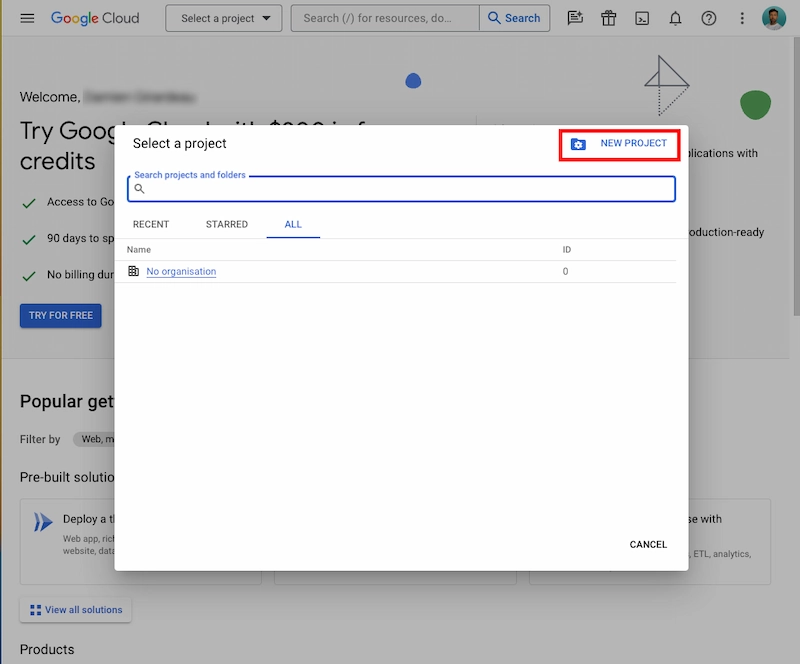
Inscríbete en Consola de desarrolladores de Google y crea un proyecto nuevo o utiliza un proyecto existente de Google. Haz clic en NUEVO PROYECTO en el selector de proyectos para empezar.
Crear credenciales de ID de cliente de OAuth
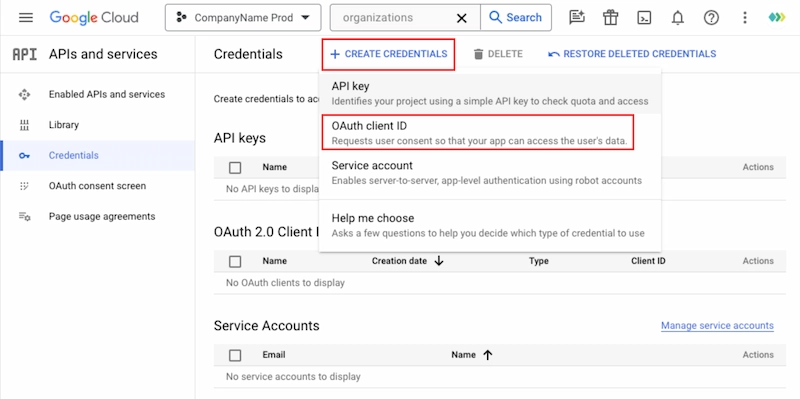
Navegar a APIs y Servicios > Credenciales, luego haz clic CREAR CREDENCIALES > ID de cliente OAuth.
- Tipo de aplicación: Aplicación web
- Nombre: Su nombre interno
- Añadir 2 URI de redireccionamiento autorizados usando tu DSN de Unipile (disponible en Cuadro de mandos de Unipile):
https://{{YOUR_DSN_less_port}}/api/v1/hosted/google_auth_request_callback/port{{YOUR_PORT}}
Una vez creado, añade el ID de cliente y Secreto del cliente a Panel de Unipile > Configuración > Google OAuth.
Habilitar la biblioteca de la API de Gmail
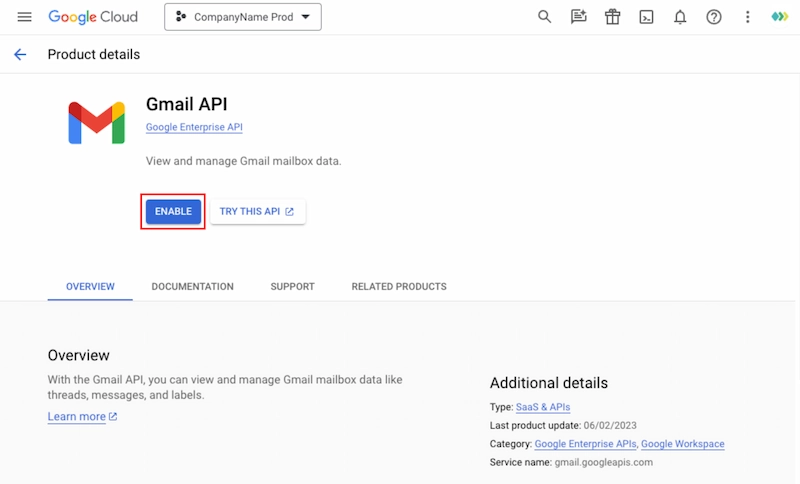
Ir a APIs y Servicios > Biblioteca, buscar información API de Gmail, y haz clic ACTIVAR.
Configurar pantalla de consentimiento de OAuth, Tipo de usuario
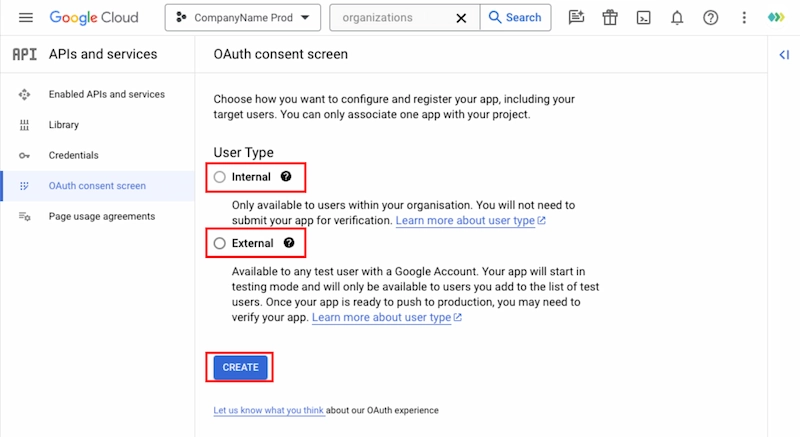
Elige tu Tipo de Usuario según tu fase de pruebas:
- Interno: Limitado a usuarios de Google Workspace dentro de tu organización.
- Externo y en pruebas: Se requiere agregar usuarios de prueba. Los tokens caducan en 7 días.
Para más detalles sobre Tipos de Usuario, consulta la Documentación de Google.
Rellena la información de la aplicación
En la pantalla de consentimiento de OAuth, proporcione lo siguiente:
- Nombre de la aplicación: El nombre visible de tu aplicación.
- Correo electrónico de soporte al usuario: Una dirección de correo electrónico de contacto o una lista de distribución para preguntas de los usuarios.
- Logotipo de la aplicación: Cargue el logotipo de su aplicación para la identificación visual.
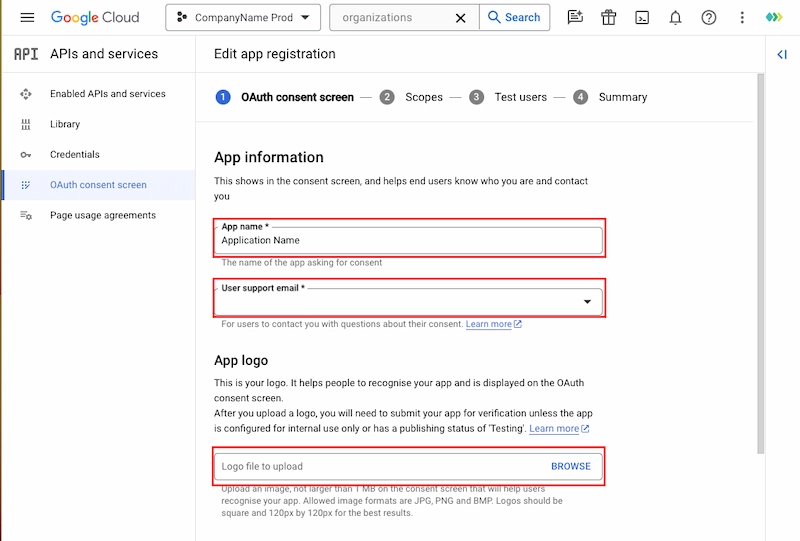
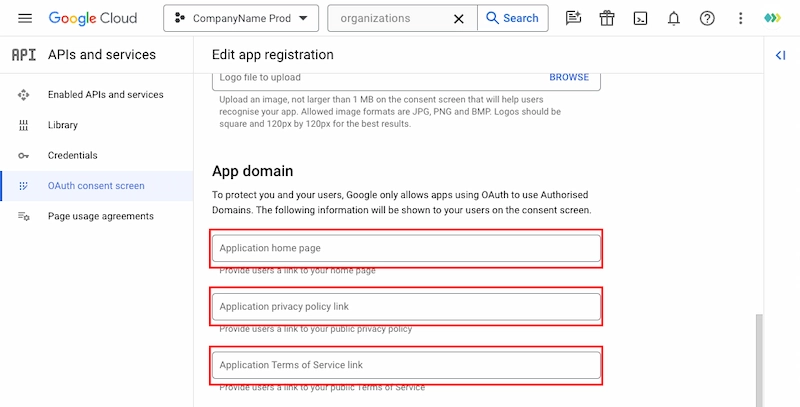
Establecer información del dominio de la aplicación
- URL de la página de inicio de la aplicación: Una página de inicio real, no solo una página de inicio de sesión.
- Enlace a la Política de Privacidad: Asegúrate de que cumpla Requisitos específicos de Google, particularmente la sección de Uso Limitado.
- Enlace a los Términos de Servicio: URL de los términos de servicio públicos.
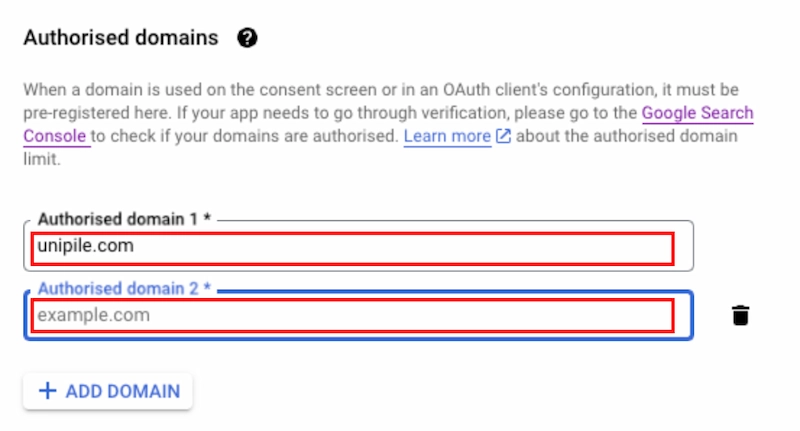
Añadir Dominios Autorizados
- Agrega el dominio de tu aplicación de producción (no el dominio de desarrollo o staging).
- Añadir unipile.com como un segundo dominio autorizado.
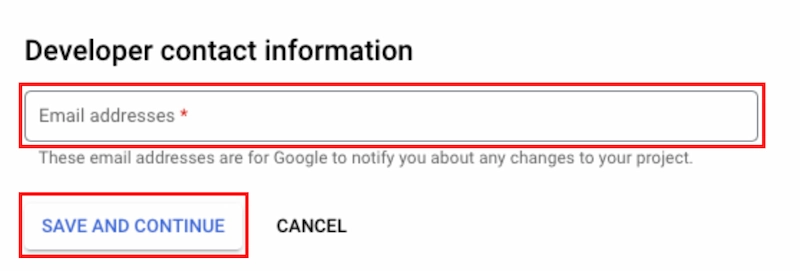
Ingresar información de contacto del desarrollador
Proporcione una dirección de correo electrónico que Google pueda utilizar para las notificaciones de verificación. Utilice una lista de distribución para que todos los miembros relevantes del equipo reciban actualizaciones. Supervísela regularmente, ya que los correos electrónicos de Google pueden terminar en las carpetas de spam.
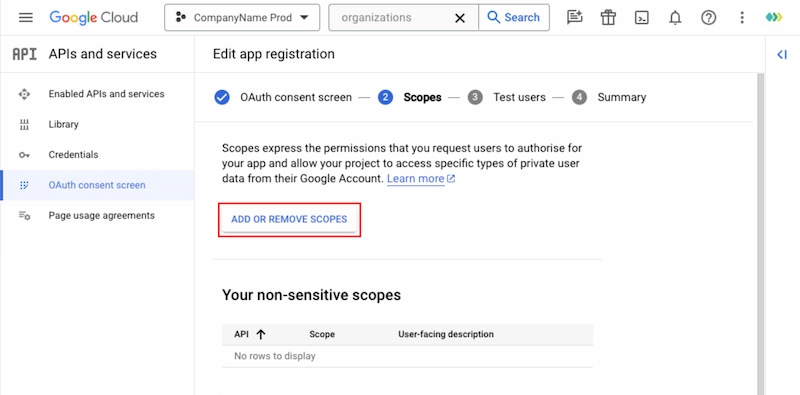
Agregar Alcances Requeridos
Clic AGREGAR O QUITAR ALCANCES y agrega lo siguiente (actualiza la página si no aparecen):
Nota: gmail.modificar solo es necesario si necesita mover o eliminar correos electrónicos. Si no lo usa, póngase en contacto con el soporte de Unipile para eliminarlo de su cuenta manualmente.
11
Genera tu video de demostración
Requerido solo una vez que tu integración esté completamente activa en producción
Produzca y aloje un video de demostración que cumpla con las estipulaciones de Google. Cárguelo como un Video de YouTube no listado, solo se permite un enlace de video.
- Tu aplicación y el flujo de OAuth se presentan en inglés, como se indica en la documentación de Google.
- La demostración se lleva a cabo en un dominio a nivel de producción.
- En la configuración del Proyecto de Google, confirmar Estado de publicación En producción Tipo de Usuario es "Externo".
- Muestra la página de inicio de tu aplicación con la URL completa.
- Ilustre cómo un cliente de Google puede conectar su cuenta a través del botón oficial de inicio de sesión de Google.
- Durante el flujo OAuth, resalta la URL y revela el ID DE CLIENTE.
- Muestra secuencialmente cada alcance que se está solicitando, adaptado a tu caso de uso específico.
- Demuestra la funcionalidad bidireccional mostrando la sincronización entre tu aplicación y Gmail (envío, recepción y actualizaciones de la lista de correos enviados).
- Añade el video final a tu Proyecto de Google como un enlace de video de YouTube no listado.
- Envía la URL de YouTube a tu Gerente de Éxito del Cliente para que la revise.
- Después de la revisión, proceda con la presentación de verificación de la aplicación.
Calendario: la verificación puede tardar desde 2 a 8 semanas dependiendo de la cola de Google y el número de rondas de remediación.
12
Lista blanca y revisión de seguridad para ámbitos restringidos
Se aplica solo si tu aplicación usa alcances restringidos
Si tu aplicación utiliza ámbitos restringidos, se requieren pasos adicionales.
Las aplicaciones que solicitan acceso a datos de usuario de Google con un alcance restringido deben someterse a una evaluación de seguridad a través de la CASA (Evaluación de seguridad de aplicaciones en la nube) programa. Google clasifica tu aplicación como de Nivel 2 o Nivel 3.
Las aplicaciones que acceden a ámbitos restringidos deben completar una evaluación de seguridad. cada 12 meses para mantener el acceso. Si introduces un nuevo alcance restringido que no fue aprobado previamente, tu aplicación podría requerir una reevaluación.
El equipo de revisión de Google iniciará el contacto por correo electrónico. Mantén tu Propietario del Proyecto y Editor de proyectos información actualizada en Cloud Console para que los miembros adecuados del equipo reciban estas notificaciones.
Como alternativa a la revisión de seguridad estándar, puedes hacer que tu aplicación sea incluida en la lista blanca. Esto omite los procedimientos habituales pero solo se aplica si tu aplicación cumple criterios muy específicos:
- La mayoría de los clientes utilizan Google Workspace: la mayoría de los clientes deberían tener correos electrónicos en el formato @empresa.com.
- Lista blanca iniciada por el administrador: tus administradores de usuarios finales permiten el acceso a través de su Consola de administración utilizando tu ID de cliente de Google.
- Uso limitado de Gmail personal: menos de 100 cuentas personales de Gmail (@gmail.com) deben autenticarse.
- Los proyectos no verificados tienen un límite de 100 usuarios de por vida. Las cuentas de Workspace no cuentan para este límite, pero las cuentas personales de Gmail sí lo hacen siempre.
- Los usuarios de la versión de prueba gratuita deben utilizar su dirección de correo electrónico de Workspace y poner la aplicación en la lista blanca.
La lista blanca es una solución alternativa y puede que no sea adecuada para todos los casos de uso. Evalúe los criterios cuidadosamente antes de elegir esta vía.
Gmail API para CRM, ATS, Outreach e iPaaS
Automatiza el envío de correos electrónicos, sincroniza conversaciones y centraliza la comunicación con los clientes en todo tipo de plataformas SaaS B2B.
Registra y envía correos electrónicos sin salir de tu CRM
Automatiza la comunicación por correo electrónico, realiza un seguimiento de las interacciones y mejora la participación del cliente. Registra correos electrónicos de clientes, envía mensajes personalizados y centraliza todas las conversaciones dentro de tu pipeline.
Gmail
Envía correos electrónicos a candidatos desde una bandeja de entrada unificada
Simplifique la comunicación con los candidatos, programe entrevistas y envíe cartas de oferta directamente desde su plataforma de reclutamiento. Cada respuesta se adjunta automáticamente al perfil correcto del candidato.
Invitación a entrevista, puesto de Ingeniero Senior
ENVIADO
Impulsa secuencias de correo electrónico de varios pasos a escala
Crea secuencias multicanal con Gmail como motor de correo electrónico principal. Envía mensajes personalizados, haz seguimiento de aperturas y respuestas, y activa seguimientos basados en el comportamiento de tus prospectos.

Activa acciones de Gmail dentro de cualquier flujo de trabajo
Incorpore las capacidades de envío de Gmail en los creadores de automatización. Permita que los usuarios finales conecten su cuenta de Gmail y activen correos electrónicos como parte de flujos de trabajo de varios pasos, sin tener que crear el flujo de OAuth desde cero.

Características clave de la API de Gmail Envío de correo electrónico
Recupera correos electrónicos, redacta y envía mensajes nuevos, administra etiquetas y recibe notificaciones webhook en tiempo real. Cuatro funcionalidades centrales que cubren cada flujo de trabajo de correo electrónico en tu aplicación.
Listar todos los emails
Recupera y muestra correos electrónicos de la cuenta de Gmail de un usuario. Filtra por carpeta, fecha, remitente o estado de lectura para una búsqueda y gestión potentes.
Lista de funciones de correo electrónicoEnviar correo nuevo
Componha e envie e-mails programaticamente diretamente do seu aplicativo. Suporte a HTML, texto simples, anexos, CC, CCO e respostas de conversas.
Enviar correo electrónicoListar y Obtener Etiquetas
Administra las etiquetas y carpetas de Gmail creando una lista o recuperando detalles de etiquetas individuales. Organiza y clasifica correos electrónicos para un enrutamiento de flujo de trabajo más inteligente.
Listar y obtener etiquetaSeguimiento de Webhook
Configura webhooks para recibir actualizaciones en tiempo real sobre la actividad de los correos electrónicos. Activa acciones instantáneas ante nuevos mensajes, aperturas, respuestas o rebotes.
Notificación de Webhook
Puntos finales de la API de Gmail
Todo lo que puedes hacer con la API de Gmail
Una descripción completa de los endpoints de Gmail disponibles a través de Unipile, desde la conexión de cuentas hasta el seguimiento de webhooks.
Semanas de verificación.
Utilice Llave de Unipile y empezar ahora.
No pierdas clientes esperando la revisión de Google. Conecta cuentas de Gmail en 5 minutos con nuestras credenciales de desarrollador preverificadas.
Cómo enviar un correo electrónico con la API de Gmail
Ejemplos completos de Python y Node.js para enviar texto plano, HTML y correos electrónicos con archivos adjuntos a través de la API de Gmail. Listos para copiar y pegar con autenticación OAuth 2.0 incluida.
1 Enviar un correo electrónico de texto plano (Python)
Usa el oficial cliente-google-api-python y google-autenticacion bibliotecas. La función construye un mensaje MIME, lo codifica a base64url y lo envía al punto final de envío de la API de Gmail.
import base64
from email.mime.text import MIMEText
from google.oauth2.credenciales import Credenciales
from googleapiclient.discovery import construir

def enviar_correo(para, asunto, cuerpo, credenciales_diccionario):
    creds = Credenciales(**credentials_dict)
    servicio = construir('Gmail', 'v1', credenciales=creds)

    mensaje = MIMEText(cuerpo)
    mensaje['a'] = a
    mensaje['asunto'] = sujeto

    raw = base64.urlsafe_b64encode(mensaje.como_bytes()).descifrar()

    resultado = servicio.usuarios().messages().send(
        idUsuario=yo,
        cuerpo={'crudo'Por ejemplo: }.ejecutar()

    print(f"Mensaje enviado. ID: {result['id']}")
    return resultado

# Uso
enviar_correoA'recipient@example.com',
    asunto='Hola desde la API de Gmail',
    cuerpo='Este correo electrónico fue enviado a través de la API de Gmail para enviar correos electrónicos.',
    credentials_dict={
        'ficha': 'TU_TOKEN_DE_ACCESO',
        'token_de_actualización': 'TU_TOKEN_DE_REFRESCO',
        'client_id': 'TU_CLIENT_ID',
        'client_secret': 'TU_SECRETO_DE_CLIENTE',
        'uri_token': 'https://oauth2.googleapis.com/token'
    }
)
2 Enviar un correo electrónico de texto plano (Node.js)
Utilice la googleapis paquete npm. El mensaje se construye como una cadena RFC 2822 sin procesar, codificada en base64url y enviada a través de la API de Gmail.
const { google } = require('googleapis');

async function enviarCorreo(autenticación, para, asunto, cuerpo) {
  const gmail = google.gmail({ version: 'v1'auth });

  const mensaje = [
    Para: ${to},
    Asunto: ${subject},
    '',
    cuerpo
  ].unir('N');

  const mensajeCodificado = Tampón.from(mensaje) .toString(base64)
    .reemplazar(/\+/g, '-')
    .reemplazar(/\//g, '_')
    .reemplazar(/=+$/, '');

  const resultado = await gmail.usuarios.mensajes.senduserId: yo,
    requestBody: { raw: encodedMessage }
  });

  console.log(Mensaje enviado. ID: ${result.data.id});
  return result.data;
}

// Configuración de OAuth2
const oauth2Cliente = new google.auth.OAuth2(
  'TU_CLIENT_ID',
  'TU_SECRETO_DE_CLIENTE',
  'TU_URI_DE_REDISDIRECCION'
);

clienteOauth2.establecerCredencialestoken_de_acceso: 'TU_TOKEN_DE_ACCESO',
  token_de_actualización: 'TU_TOKEN_DE_REFRESCO'
});

enviarCorreo(oauth2Client, 'recipient@example.com', 'Hola', '¡Enviado vía Gmail API enviar correo electrónico!');
3 Enviar un correo electrónico HTML (Python)
Utilice MIMEMultipart('alternative') con ambos texto/simple de respaldo y un html/texto parte. Los clientes de Gmail renderizarán la versión HTML; otros clientes recurrirán a texto plano.
from email.mime.multipart import MIMEMultipart from email.mime.text import MIMEText import base64 def enviar_correo_html(servicio, a, asunto, html_cuerpo): mensaje = MIMEMultipart('alternativa') mensaje['a'] = a mensaje['asunto'= tema # Respaldo de texto sin formato text_part = MIMEText('Por favor, vea este correo electrónico en un cliente compatible con HTML.', 'llano') # Versión HTML html_parte = MIMEText(html_cuerpo, 'html'Mensaje.adjuntarmensaje.adjuntarraw = base64.urlsafe_b64encode(mensaje.como_bytes()).descifrar() return servicio.usuarios().messages().send( idUsuario=yo, cuerpo={'crudo'Por ejemplo: }.ejecutar() # Uso html_contenido = """¡Hola!
Este correo electrónico fue enviado con Enviar correo electrónico con la API de Gmail.
""" enviar_correo_html(servicio, 'to@example.com', 'Correo electrónico HTML a través de la API de Gmail', contenido_html)
4 Enviar un correo electrónico con archivos adjuntos (Python)
Adjunta cualquier tipo de archivo leyendo los bytes del archivo, adivinando el tipo MIME y adjuntándolo a un MIMEMultipart mensaje. El tamaño máximo de adjunto es de 25 MB por mensaje.
import base64
import tipos MIME
from email.mime.multipart import MIMEMultipart
from email.mime.text import MIMEText
from email.mime.base import MIMEBase
from email import codificadores

def enviar_correo_con_adjunto(servicio, a, asunto, cuerpo, ruta_archivo):
    mensaje = MIMEMultipart()
    mensaje['a'] = a
    mensaje['asunto'] = asunto
    mensaje.adjuntar(MIMETextcuerpo, 'llano'))

    # Detectar tipo MIME y adjuntar archivo
    tipo_contenido, codificación = mimetypes.adivinar_tipo(ruta_del_archivo)
    tipo_principal, subtipo = tipo_contenido.separar('/', 1)

    con abrir(ruta_del_archivo, 'rb') como f:
        adjunto = MIMEBase(tipo_principal, subtipo)
        adjunto.establecer_carga(f.leercodificadores.codificar_base64adjunto.agregar_encabezado(
            'Content-Disposition',
            f'adjunto; nombre de archivo="{file_path.split("/")[-1]}"
        )
        mensaje.adjuntar(adjunto)

    crudo = base64.urlsafe_b64encode(mensaje.como_bytes()).descifrar()

    return servicio.usuarios().messages().send(
        idUsuario=yo,
        cuerpo={'crudo'Por ejemplo: }.ejecutar()
La API de correo electrónico de Unipile te permite enviar correos electrónicos desde cuentas de Gmail, Outlook y IMAP con un único punto de conexión unificado, sin necesidad de configuración de OAuth específica del proveedor. Vincula cuentas en minutos, no en días.
Gmail, Outlook, IMAP
Gmail API vs SMTP, ¿cuál deberías usar?
Tanto la API de Gmail como el SMTP de Gmail te permiten enviar correos electrónicos mediante programación, pero sirven para casos de uso muy diferentes. Aquí tienes una comparación directa para ayudarte a elegir.
| Característica | API de Gmail | Gmail SMTP |
|---|---|---|
| Autenticación | OAuth 2.0 | Contraseña de aplicación u OAuth |
| Límite de envío diario | 2,000 Espacio de trabajo, 500 gratis | 500/día Gmail gratis |
| Archivos adjuntos | Hasta 25 MB | Hasta 25 MB |
| Correos electrónicos HTML | Sí | Sí |
| Seguimiento de hilo | Etiquetas e hilos | No |
| Leer recibos | Sí | No |
| Acceso programático | Completo, buscar, etiquetas, borradores, webhooks | Enviar solamente |
| Complejidad de la configuración | Alta OAuth + Consola en la nube | Bajo Contraseña de aplicación solamente |
| Mejor para | Aplicaciones SaaS, CRM, integración ATS | Guiones simples, uso personal |
Límites y Cuotas de la API de Gmail
Comprender los límites de velocidad de la API de Gmail es esencial antes de pasar a producción. Exceder estas cuotas devuelve un 429 tasaLímiteExcedida error - siempre implementa retroceso exponencial.
Manejo de errores de límite de tasa con retroceso exponencial
Cuando la API de Gmail devuelve 429 estado, espera antes de reintentar. Utiliza retroceso exponencial para evitar sobrecargar la API y activar bloqueos más largos.
import tiempo
from googleapiclient.errores import Error de conexión HTTP

def enviar_con_reintento(servicio, id_usuario, mensaje, reintentos_max=3):
    para intento en rango(reintentos_máximos):
        intentar:
            return servicio.usuarios().messages().send(
                userId=user_id,
                body=mensaje
            ).ejecutar()
        excepto Error de conexión HTTP como error:
            si error.resp.status == 429:  # Límite de velocidad
                tiempo_espera = (2 ** intento) * 1  # Retroceso exponencial: 1s, 2s, 4s
                print(f"Límite de tasa superado. Esperando {wait_time}s antes de reintentar {attempt + 1}/{max_retries}..."hora.dormir(tiempo_de_espera)
            si no:
                elevar  # Vuelve a generar los errores que no son de límite de tarifa inmediatamente
    elevar Excepción(f"El envío de correo electrónico con la API de Gmail falló después de {max_retries} reintentos")
Errores comunes de la API de Gmail y cómo solucionarlos
La mayoría de los errores al enviar correos electrónicos de la API de Gmail se dividen en tres categorías: fallas de autenticación (401), problemas de permisos (403) y errores de solicitud malformada (400). Aquí hay una tabla de referencia con causas y soluciones.
| Código HTTP | Mensaje de error | Causa | Solución |
|---|---|---|---|
| 401 | No autorizado | El token de acceso ha expirado |
Usa tu
token de actualización para obtener un nuevo token de acceso a través de oauth2.googleapis.com/token
|
| 403 | Prohibido | Alcances de OAuth insuficientes |
Añadir
https://www.googleapis.com/auth/gmail.send alcance y reautorizar al usuario
|
| 403 | límiteDeTarifasExcedido | Cuota diaria excedida |
Implementa retroceso exponencial: espera 1s, 2s, 4s entre reintentos. Consulta la sección de límites de velocidad anterior.
|
| 400 | concesión_inválida | Token de actualización revocado o expirado |
El usuario debe reautenticarse y volver a autorizar tu aplicación. Inicia un nuevo flujo de consentimiento de OAuth.
|
| 400 | Solicitud incorrecta | Mensaje MIME mal formado |
Compruebe que el mensaje está codificado con
base64.urlsafe_b64encode() - no es base64 estándar
|
| 403 | permisosInsuficientes | Cuenta de servicio que falta delegación |
Habilita la delegación en todo el dominio en Google Workspace Admin y concede los ámbitos de la API de Gmail a la cuenta de servicio
|
¿Busca una solución unificada? El Guía de API de correo electrónico de Unipile cubre Gmail, Outlook, IMAP y más desde una sola integración: un endpoint, un flujo de autenticación, tres proveedores.
Leer la Guía de la API de correo electrónicoConecta Outlook e IMAP con la misma API
Unipile va más allá de Gmail. Vincula Microsoft 365, Outlook.com y cualquier buzón IMAP a través de una única API unificada, con OAuth manejado por ti en Microsoft y autenticación flexible basada en credenciales para IMAP.
API Graph de Microsoft
Mail.Read
Mail.Enviar
acceso_sin_conexión
Vincula cuentas de Microsoft con Unipile usando OAuth. Registra tu aplicación en Azure Active Directory, configure Unipile con el ID de su aplicación AAD y empiece a enviar correos electrónicos a través de Outlook.com, Microsoft 365 y Exchange Online.
API IMAP
Para cualquier buzón de correo compatible con IMAP, configure los ajustes del servidor y elija el método de autenticación apropiado dentro de Unipile. Introduzca el host, el puerto y las credenciales para establecer una conexión segura., no se requiere flujo OAuth.
Gmail API para enviar correos electrónicos, preguntas frecuentes
Respuestas a las preguntas más comunes sobre el envío de correos electrónicos mediante programación con la API de Gmail.
gmail.enviar ámbito, construir un mensaje MIME, codificarlo en formato base64url, luego POSTear a usuarios.mensajes.enviar punto de conexión. Ver el Ejemplo de Python y ejemplos de código de Node.js anteriores para una implementación completa, lista para copiar y pegar.
Ver nuestro Matriz de decisión de alcance de la API de Gmail completa.MIMEMultipart, adjunte archivos usando MIMEBase, codifique el mensaje completo en base64url y envíelo a través del punto final de envío de correo electrónico de la API de Gmail. El tamaño máximo de archivo adjunto es de 25 MB por mensaje. Consulte el ejemplo de código de archivos adjuntos en la sección anterior.
userId='target@domain.com' a usuarios().mensajes().enviar(). Para la delegación de usuarios individuales, consulta nuestro completo guía para enviar correos electrónicos en nombre de otro usuario. Para obtener una guía completa sobre la creación de cuentas de servicio y la configuración de DWD (incluyendo los pasos de la Consola de Administración de Workspace y la asignación de ámbitos), consulte nuestra Cuenta de servicio de Gmail y guía DWD.
429 tasaLímiteExcedida gestione los errores con gracia, consulte la sección de límites de velocidad arriba para ver un ejemplo de código completo.
MIMEMultipart('alternative') con ambos texto/simple de respaldo y un html/texto part. Codifique el mensaje MIME completo en formato base64url antes de enviarlo a través del punto final de envío de correo electrónico de la API de Gmail. Los clientes de Gmail renderizan la versión HTML; otros clientes recurren automáticamente al texto plano.
401 No autorizado, tu token de acceso expiró: usa el token de actualización para obtener uno nuevo a través de oauth2.googleapis.com/token. 403 Prohibido, faltante gmail.enviar alcance: volver a autorizar con los alcances correctos. 400 concesión no válida, token de actualización revocado: el usuario debe volver a autenticar tu aplicación desde cero.
Explorar El punto final de la API de Gmail de Unipile.También le puede interesar
Clave de API de Gmail vs OAuth: Por qué no puedes omitir OAuth (y qué usar en su lugar)
Ruta 1 de 3 Ruta 1 - ID de cliente OAuth 2.0 (SaaS multi-tenant) Si estás creando un producto SaaS donde tus clientes conectan sus propias cuentas de Gmail, el flujo de autorización con código de concesión OAuth 2.0 es la ruta estándar. Este es el flujo de 3 patas: tu aplicación, Google y el usuario final. Requiere configurar un...
APIs de correo electrónico síncronas vs. transaccionales: ¿Cuál necesitas realmente? (2026)
Unipile - Sync vs Transactional Hero (Light) API de Estrategia de Correo Electrónico Sincronizado vs. Transaccional API de Correo Electrónico: ¿Cuál Necesitas Realmente? Dos mercados, dos arquitecturas completamente diferentes. Si estás construyendo una herramienta CRM, ATS o de bandeja de entrada de IA, necesitas una API de correo electrónico de sincronización. Si estás enviando restablecimientos de contraseña, tú...
Microsoft Graph OAuth: Autenticar buzones de correo de Outlook y Microsoft 365 (Guía 2026)
Microsoft Graph OAuth 2026 Microsoft Graph OAuth: Autenticar buzones de Outlook y Microsoft 365 Una guía completa de 2026 sobre Microsoft Graph OAuth para desarrolladores de SaaS. Cubre el registro de aplicaciones de Microsoft Entra, los puntos de conexión de autoridad, los ámbitos de correo, los permisos delegados vs. de aplicación, el consentimiento del administrador,...
 ES
ES  EN
EN  FR
FR  DE
DE  IT
IT  BR
BR  NL
NL  PL
PL  TR
TR